No Image

Замена клавиатуры Asus Q325U

СОДЕРЖАНИЕ
59 просмотров
09 декабря 2023

Введение

В этом руководстве показано, как снять клавиатуру с ноутбука Asus Q325U.

Шаг 1 Задняя панель

Asus Q325U Keyboard Replacement, Back Panel: step 1, image 1 of 3Asus Q325U Keyboard Replacement, Back Panel: step 1, image 2 of 3Asus Q325U Keyboard Replacement, Back Panel: step 1, image 3 of 3

Открутите десять 5-миллиметровых винтов с помощью отвертки T5 Torx.

Шаг 2

Asus Q325U Keyboard Replacement: step 2, image 1 of 3Asus Q325U Keyboard Replacement: step 2, image 2 of 3Asus Q325U Keyboard Replacement: step 2, image 3 of 3

Поднимите заднюю панель вверх, используя инструмент для отсоса.

Шаг 3 Твердотельный накопитель

Asus Q325U Keyboard Replacement, SSD: step 3, image 1 of 2Asus Q325U Keyboard Replacement, SSD: step 3, image 2 of 2

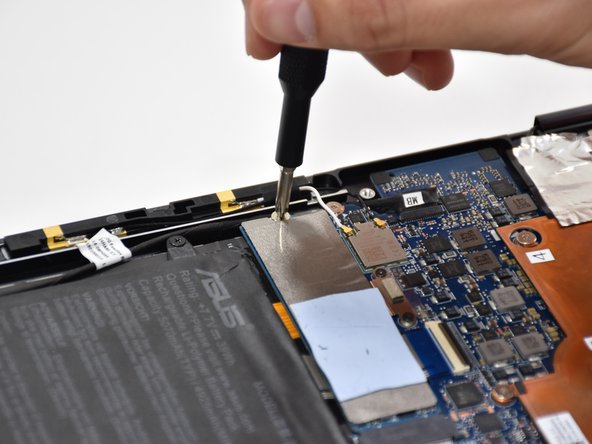
Выкрутите один 2-миллиметровый винт в верхней части твердотельного накопителя с помощью отвертки Phillips #1.

Шаг 4

Asus Q325U Keyboard Replacement: step 4, image 1 of 2Asus Q325U Keyboard Replacement: step 4, image 2 of 2

Осторожно сдвиньте и приподнимите твердотельный накопитель, чтобы извлечь его.

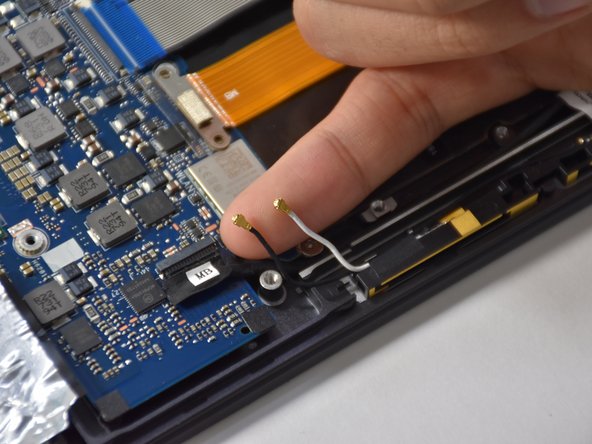
Шаг 5 Батарея

Asus Q325U Keyboard Replacement, Battery: step 5, image 1 of 2Asus Q325U Keyboard Replacement, Battery: step 5, image 2 of 2

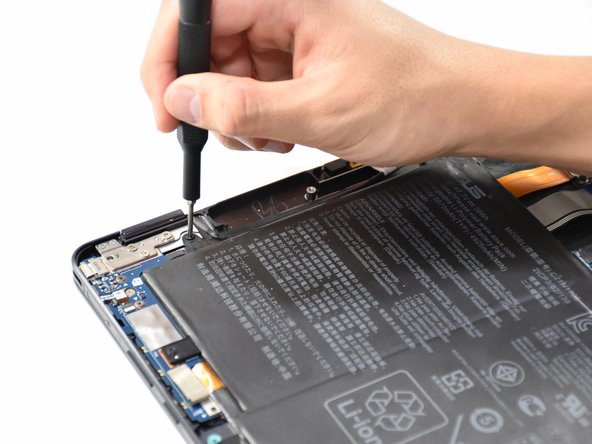
Отверткой Phillips #00 выкрутите семь 5-миллиметровых винтов вокруг аккумулятора.

Шаг 6

Asus Q325U Keyboard Replacement: step 6, image 1 of 2Asus Q325U Keyboard Replacement: step 6, image 2 of 2

С помощью отвертки Phillips #000 открутите два 3-миллиметровых винта на верхней части оранжевого разъема батареи.

Шаг 7

Asus Q325U Keyboard Replacement: step 7, image 1 of 2Asus Q325U Keyboard Replacement: step 7, image 2 of 2

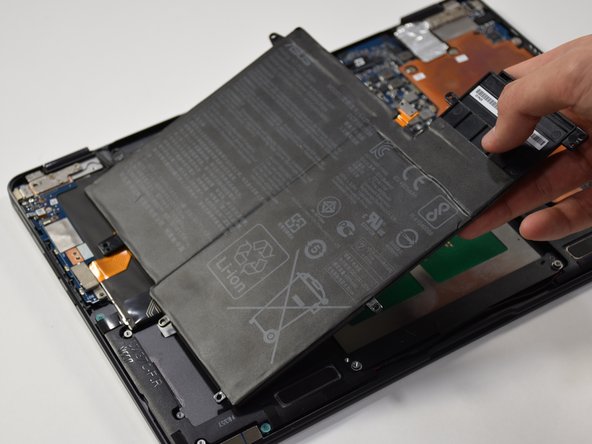
Извлеките батарею из ноутбука.

Шаг 8 Медная пластина

Asus Q325U Keyboard Replacement, Copper Plate: step 8, image 1 of 2Asus Q325U Keyboard Replacement, Copper Plate: step 8, image 2 of 2

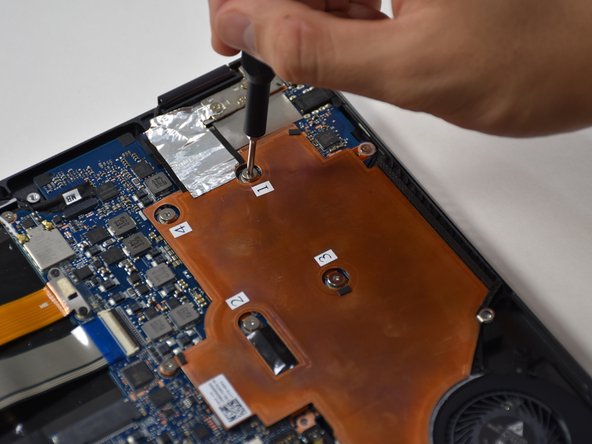
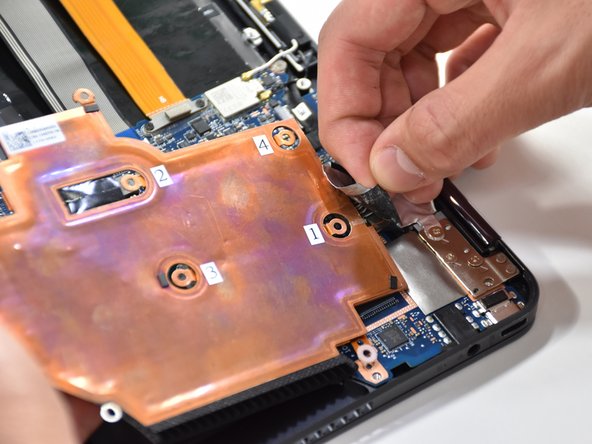
Открутите шесть винтов диаметром 3 мм с помощью отвертки Phillips #00.

Шаг 9

Asus Q325U Keyboard Replacement: step 9, image 1 of 2Asus Q325U Keyboard Replacement: step 9, image 2 of 2

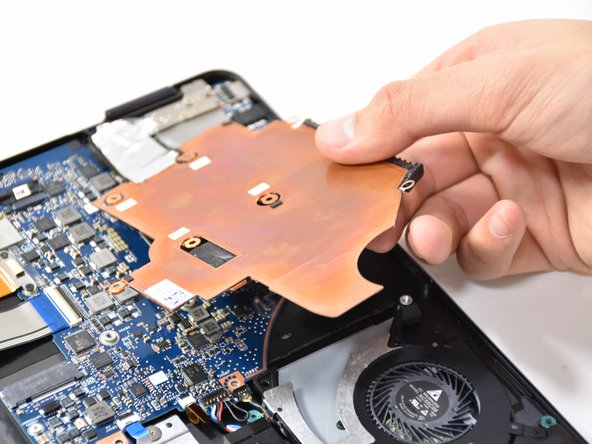
С помощью инструмента для открывания пластика поднимите край. Потяните край вверх.

Шаг 10

Asus Q325U Keyboard Replacement: step 10, image 1 of 2Asus Q325U Keyboard Replacement: step 10, image 2 of 2

С другой стороны пластины удалите клейкую ленту.

Шаг 11 Вентилятор процессора

Asus Q325U Keyboard Replacement, CPU Fan: step 11, image 1 of 2Asus Q325U Keyboard Replacement, CPU Fan: step 11, image 2 of 2

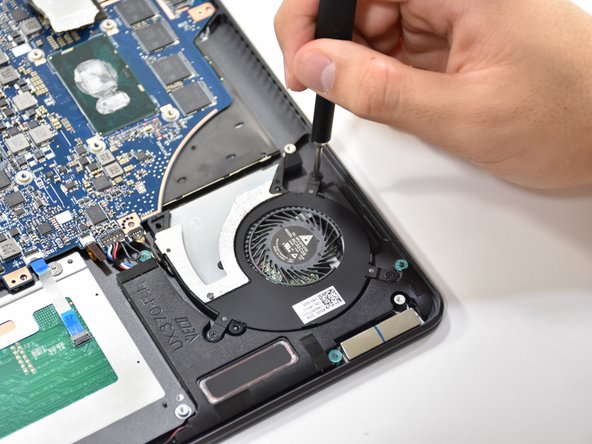
Выкрутите три винта 3,7 мм, используя крестовую отвертку №00.

Шаг 12

Asus Q325U Keyboard Replacement: step 12, image 1 of 1

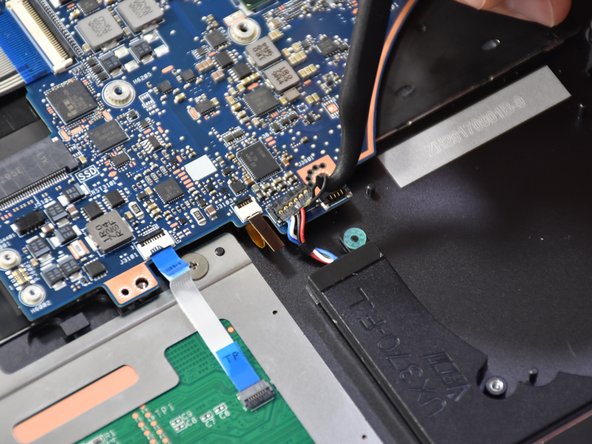
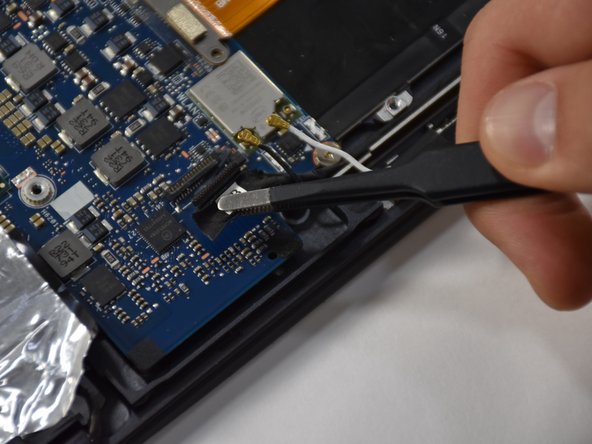
Отсоедините черный провод и штекер, как показано на рисунке, с помощью пинцета.

Шаг 13

Asus Q325U Keyboard Replacement: step 13, image 1 of 1

Возьмите вентилятор процессора за край и аккуратно потяните вверх, чтобы снять его.

Шаг 14 Материнская плата

Asus Q325U Keyboard Replacement, Motherboard: step 14, image 1 of 2Asus Q325U Keyboard Replacement, Motherboard: step 14, image 2 of 2

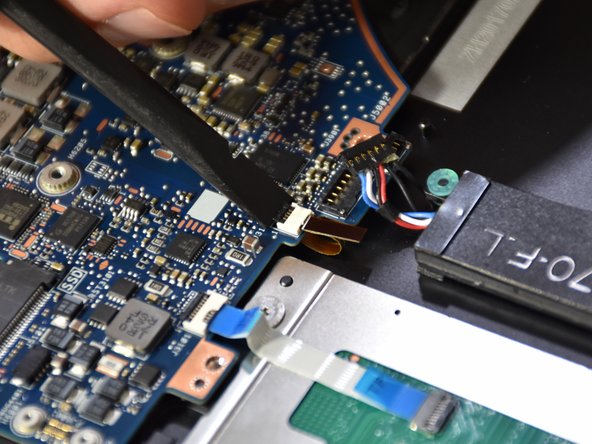
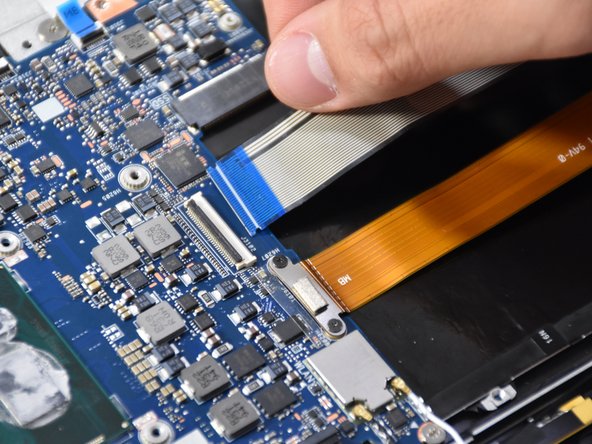
Отсоедините первый соединительный провод, потянув за маленький шлейф с помощью алебарды.

Шаг 15

Asus Q325U Keyboard Replacement: step 15, image 1 of 3Asus Q325U Keyboard Replacement: step 15, image 2 of 3Asus Q325U Keyboard Replacement: step 15, image 3 of 3

Поднимите маленький черный язычок оранжевого разъема пальцами или пластиковым инструментом для открывания.

Извлеките оранжевый разъем, потянув его пинцетом.

Шаг 16

Asus Q325U Keyboard Replacement: step 16, image 1 of 3Asus Q325U Keyboard Replacement: step 16, image 2 of 3Asus Q325U Keyboard Replacement: step 16, image 3 of 3

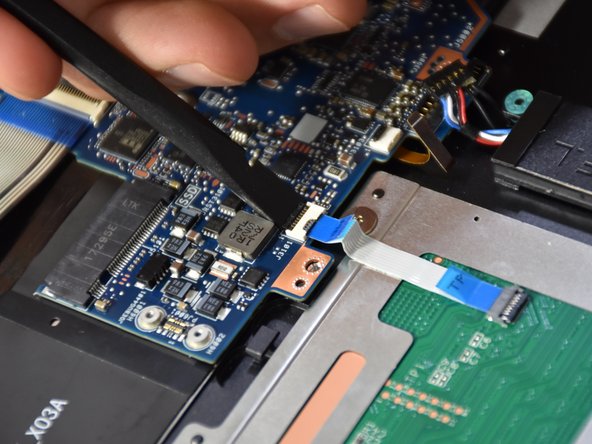
Подденьте маленький черный язычок на белой пластиковой части разъема сенсорной панели с помощью шила.

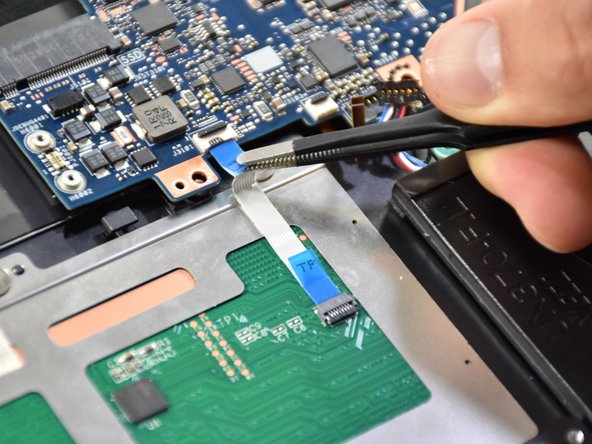
Извлеките разъем сенсорной панели, потянув за него пинцетом.

Шаг 17

Asus Q325U Keyboard Replacement: step 17, image 1 of 3Asus Q325U Keyboard Replacement: step 17, image 2 of 3Asus Q325U Keyboard Replacement: step 17, image 3 of 3

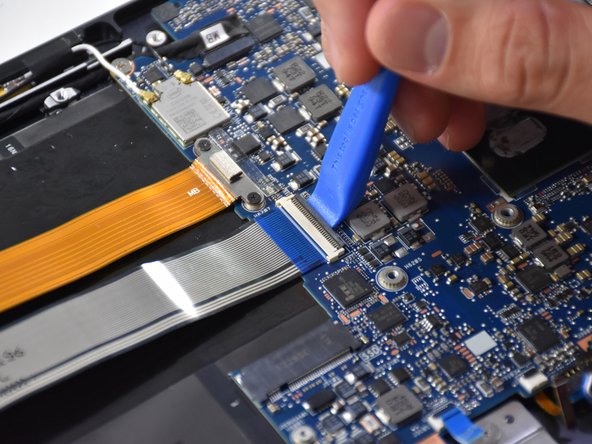
Поднимите черный язычок на длинном белом пластиковом элементе толстой синей ленты.

Потянув за толстую синюю ленту, снимите ее.

Шаг 18
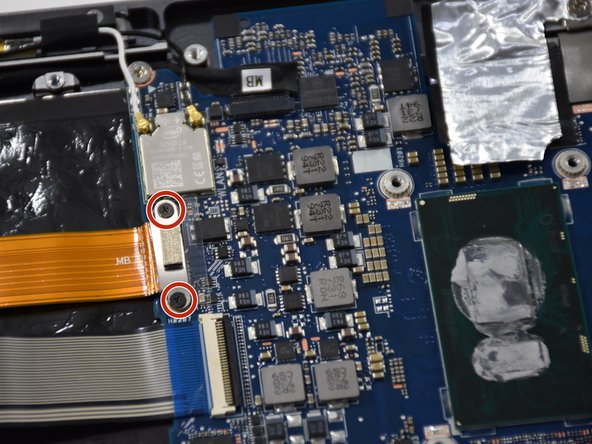
Asus Q325U Keyboard Replacement: step 18, image 1 of 3Asus Q325U Keyboard Replacement: step 18, image 2 of 3Asus Q325U Keyboard Replacement: step 18, image 3 of 3

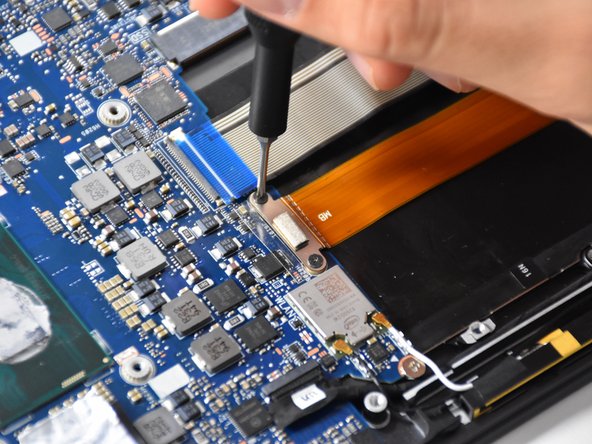
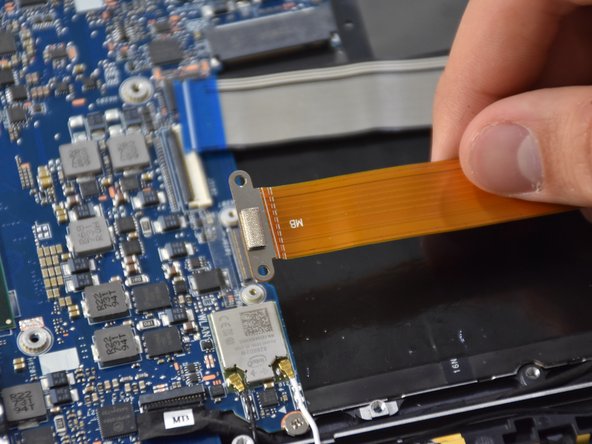
Выкрутите два винта Phillips #000 на металлическом разъеме над толстой оранжевой полосой.

Поднимите толстую оранжевую ленту.

Шаг 19

Asus Q325U Keyboard Replacement: step 19, image 1 of 3Asus Q325U Keyboard Replacement: step 19, image 2 of 3Asus Q325U Keyboard Replacement: step 19, image 3 of 3

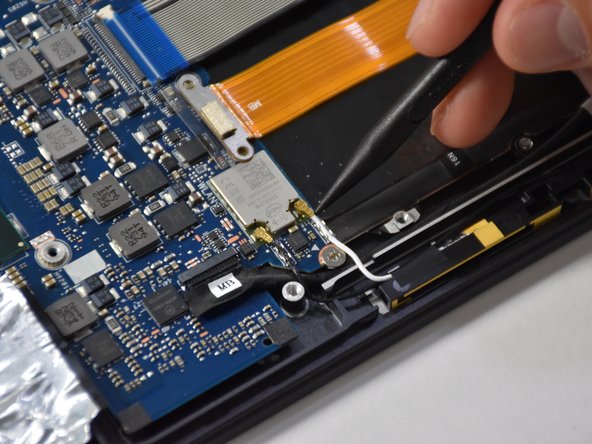
Аккуратно поднимите два самых маленьких разъема с помощью пальцев или пластикового инструмента для открывания.

Шаг 20

Asus Q325U Keyboard Replacement: step 20, image 1 of 2Asus Q325U Keyboard Replacement: step 20, image 2 of 2

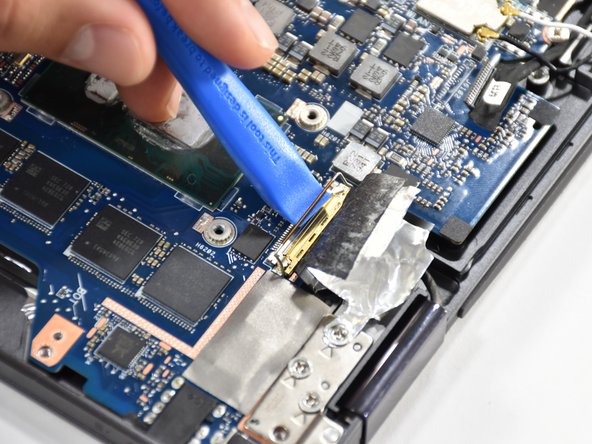
Поднимите черный шарнир разъема с помощью инструмента для открывания пластика.

Извлеките разъем с помощью пинцета.

Шаг 21
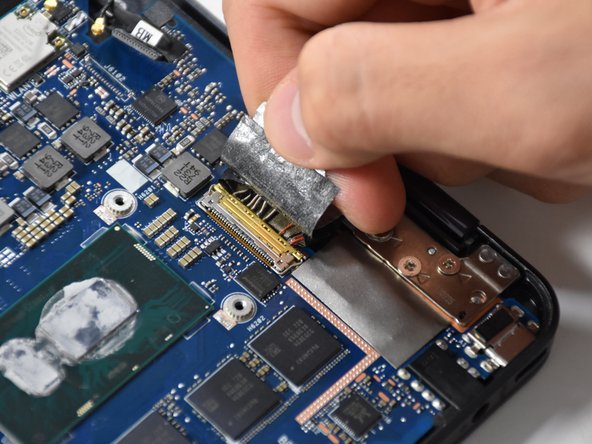
Asus Q325U Keyboard Replacement: step 21, image 1 of 3Asus Q325U Keyboard Replacement: step 21, image 2 of 3Asus Q325U Keyboard Replacement: step 21, image 3 of 3

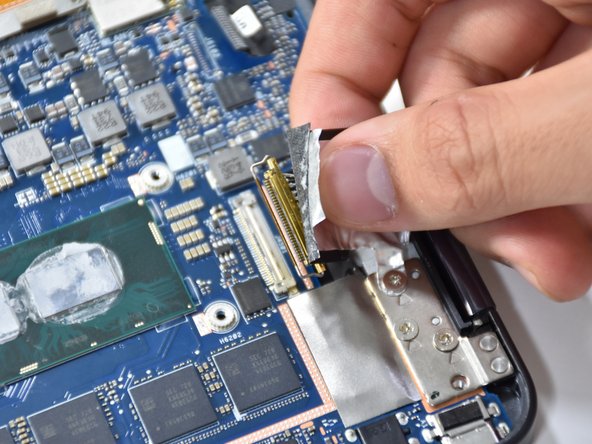
Пальцами поднимите кран самого большого разъема.

Поднимите золотой шарнир с помощью пластикового инструмента для открывания.

Приподнимите разъем пальцами, чтобы извлечь его.

Шаг 22

Asus Q325U Keyboard Replacement: step 22, image 1 of 2Asus Q325U Keyboard Replacement: step 22, image 2 of 2

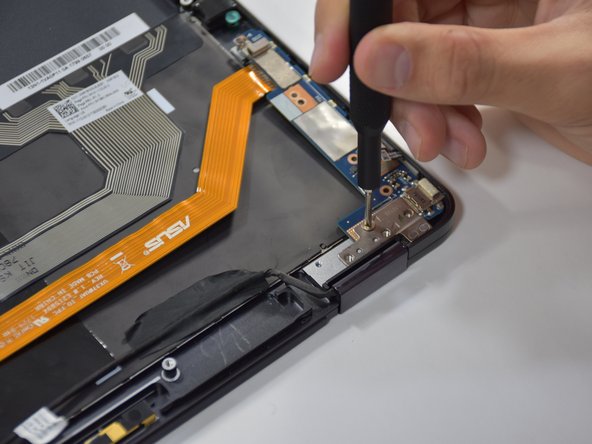
Выкрутите четыре винта 4,8 мм с помощью отвертки Phillips #00.

Шаг 23

Asus Q325U Keyboard Replacement: step 23, image 1 of 2Asus Q325U Keyboard Replacement: step 23, image 2 of 2

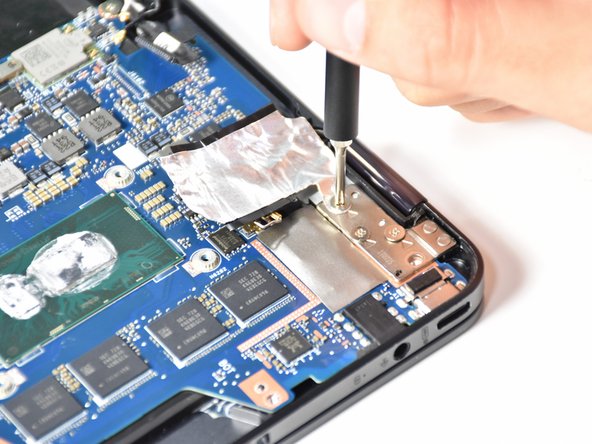
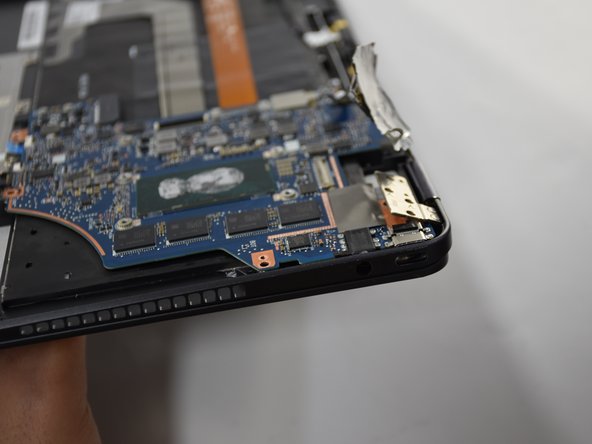
Слегка приоткройте ноутбук. Это позволит приподнять шарнир в углу и освободить материнскую плату.

Шаг 24

Asus Q325U Keyboard Replacement: step 24, image 1 of 2Asus Q325U Keyboard Replacement: step 24, image 2 of 2

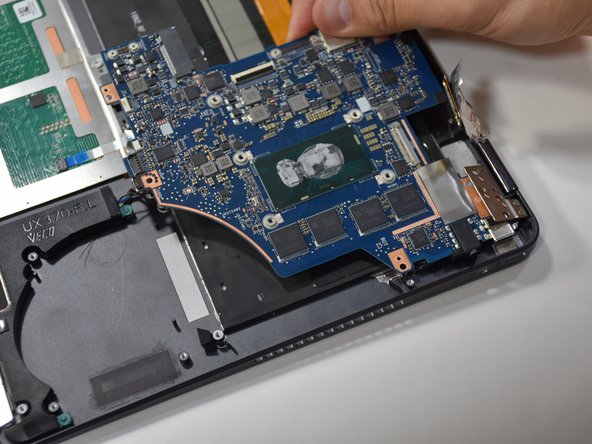
Потяните материнскую плату в сторону от угла, чтобы снять ее.

Шаг 25 Клавиатура

Asus Q325U Keyboard Replacement, Keyboard: step 25, image 1 of 3Asus Q325U Keyboard Replacement, Keyboard: step 25, image 2 of 3Asus Q325U Keyboard Replacement, Keyboard: step 25, image 3 of 3

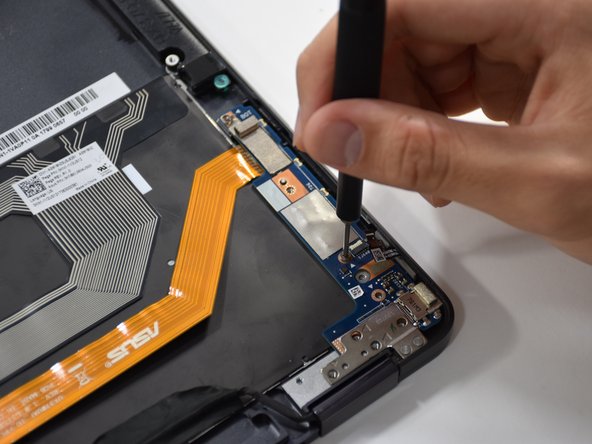
Выкрутите три винта диаметром 4 мм с помощью отвертки Phillips #00.

Выкрутите четыре винта 4,8 мм с помощью отвертки Phillips #000.

Шаг 26

Asus Q325U Keyboard Replacement: step 26, image 1 of 1

Выдвиньте синюю плату микросхем, соединенную с длинным оранжевым элементом, аккуратно взявшись за выступ и приподняв его.

Шаг 27

Asus Q325U Keyboard Replacement: step 27, image 1 of 1

Освободите одиночный провод MB, удалив черный кусочек изоленты.

Шаг 28

Asus Q325U Keyboard Replacement: step 28, image 1 of 1

Отклейте синюю полоску, потянув ее вверх и положив плашмя.

Шаг 29

Asus Q325U Keyboard Replacement: step 29, image 1 of 3Asus Q325U Keyboard Replacement: step 29, image 2 of 3Asus Q325U Keyboard Replacement: step 29, image 3 of 3

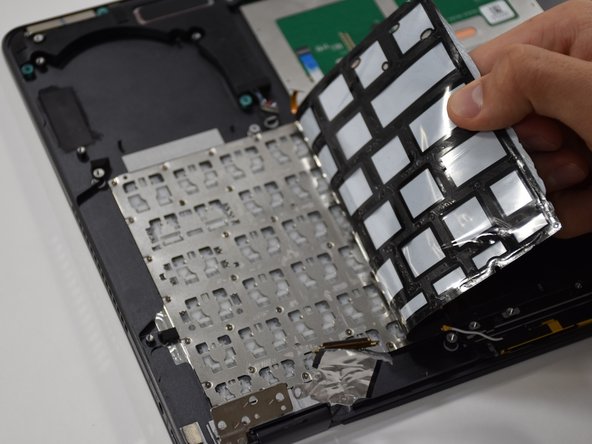
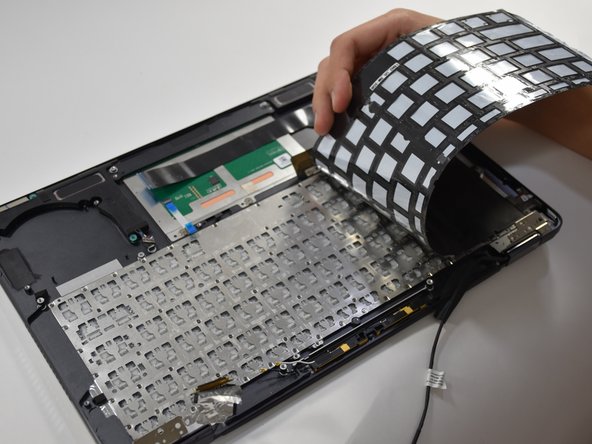
Начиная с верхнего левого угла, удалите черный клей с клавиатуры.

Шаг 30

Asus Q325U Keyboard Replacement: step 30, image 1 of 2Asus Q325U Keyboard Replacement: step 30, image 2 of 2

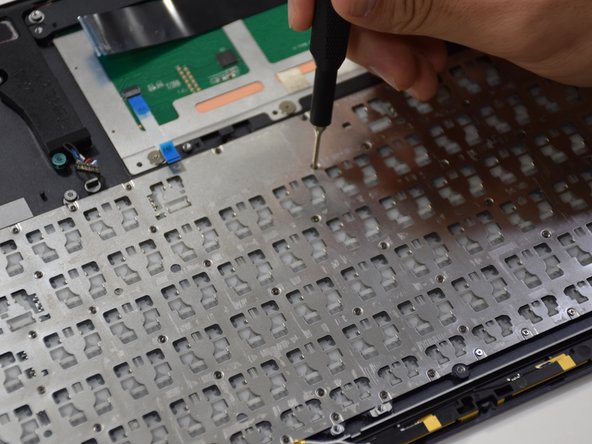
Отверткой Phillips #000 выкрутите восемьдесят винтов диаметром 1 мм, расположенных на раме клавиатуры.

Шаг 31

Asus Q325U Keyboard Replacement: step 31, image 1 of 1

Возьмитесь за край клавиатуры и поднимите ее вверх, чтобы снять.

Комментировать
59 просмотров
Комментариев нет, будьте первым кто его оставит

Это интересно
No Image Гайды
0 комментариев
No Image Гайды
0 комментариев
No Image Гайды
0 комментариев