
Введение
Если клавиатура заедает или сломана до такой степени, что на ней невозможно набирать текст, возможно, стоит подумать о замене клавиатуры в ноутбуке Asus Q302L. Для замены клавиатуры с помощью этого руководства вам потребуется снять множество мелких компонентов. Обращайте пристальное внимание на то, что и откуда вы сняли, чтобы потом установить это в нужное место в новом блоке клавиатуры. В этом руководстве описаны все шаги по замене клавиатуры. Если клавиатура не отслеживает ввод или отслеживает ошибочный ввод, ознакомьтесь со страницей «Устранение неполадок Asus Q302L», чтобы убедиться, что клавиатура нуждается в замене.
Шаг 1 Задний корпус

Убедитесь, что ноутбук отключен от источника питания и ВЫКЛЮЧЕН.
С помощью отвертки Phillips #0 открутите все десять винтов диаметром 10 мм на задней панели ноутбука.
Шаг 2


Подложите пластиковый инструмент для открывания под заднюю часть корпуса рядом с петлей.
Подденьте внешнюю кромку, чтобы освободить пластиковые зажимы, крепящие задний корпус к ноутбуку.
Шаг 3

Освободив крышку от всех зажимов, снимите ее с ноутбука.
Шаг 4 Батарея

С помощью крестообразной отвертки №0 открутите все пять винтов диаметром 5 мм, крепящих батарею.
Шаг 5


Аккуратно подденьте разъем пластиковым инструментом для открывания.
Поддевайте только разъем, а не само гнездо, иначе вы рискуете повредить материнскую плату.
Осторожно поднимите разъем вверх от гнезда, чтобы отсоединить его.
Шаг 6


После того как винты и разъем будут извлечены, просто вытащите аккумулятор из гнезда.
Шаг 7 Жесткий диск


Отсоедините жесткий диск от разъема.
С помощью отвертки Philips #0 открутите все четыре 5-миллиметровых винта, крепящих металлический кронштейн жесткого диска.
Шаг 8

С помощью отвертки Phillips #0 открутите четыре 5-миллиметровых винта с обеих сторон, соединяющих жесткий диск с монтажным кронштейном.
Снимите жесткий диск с монтажного кронштейна.
Шаг 9 Вентилятор


С помощью отвертки Phillips #00 открутите все три 4-миллиметровых винта вокруг вентилятора.
С помощью той же отвертки открутите четыре 4-миллиметровых винта с той части вентилятора, которая находится над процессором.
Шаг 10


Аккуратно подденьте черную часть разъема двумя пластиковыми щипцами с обеих сторон.
Осторожно вытащите разъем из гнезда.
Шаг 11


После того как все винты и разъем будут удалены, можно смело извлекать вентилятор из гнезда.
Шаг 12 Материнская плата


Отклейте наклеенную полоску, чтобы обнажить черные и белые соединения.
Снимите соединения с крепежа.
Шаг 13


Возьмитесь пальцами за пластиковый выступ каждого разъема.
Сильно потяните вверх, освобождая разъемы по одному.
Шаг 14


Как и в шаге 8, аккуратно подденьте обе стороны белого разъема и вытащите его.
Шаг 15


Для каждого из четырех отмеченных разъемов аккуратно вставьте тонкий инструмент для поддевания между синей лентой и серым язычком.
Осторожно надавите вверх равномерно по всей длине язычка.
Как только выступ отщелкнется, снимите синюю ленту.
Шаг 16

С помощью отвертки Phillips #00 выкрутите десять 4-миллиметровых винтов.
Шаг 17


Осторожно поднимите петлю вверх.
Слегка возьмитесь за материнскую плату.
Сначала приподнимите отмеченный угол платы, затем выдвиньте угол платы из-под заднего угла корпуса.
Поместите новую термопасту под радиатор на новой материнской плате.
Шаг 18 Трекпад


Осторожно отсоедините ленточный разъем от тачпада, используя инструмент для открывания iFixit.
Медленно отсоедините ремешок заземления от тачпада.
С помощью отвертки Phillips #0 открутите три 2-миллиметровых винта, крепящих тачпад.
Шаг 19


Осторожно поднимите и сдвиньте тачпад к петлям, используя инструмент для открывания iFixit.
Снимите сенсорную панель.
Шаг 20 Клавиатура

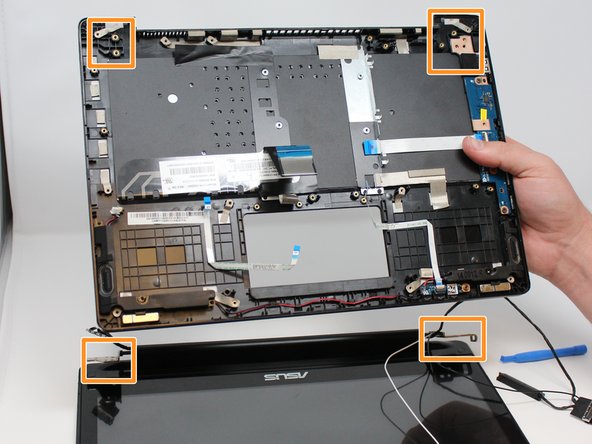
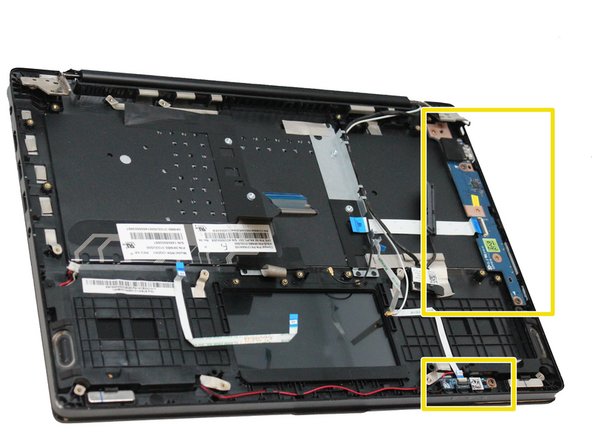
С помощью отвертки Phillips #0 открутите три винта диаметром 4 мм с правого бокового шарнира.
Снятие правого шарнира позволит отсоединить дисплей от клавиатуры.
Шаг 21

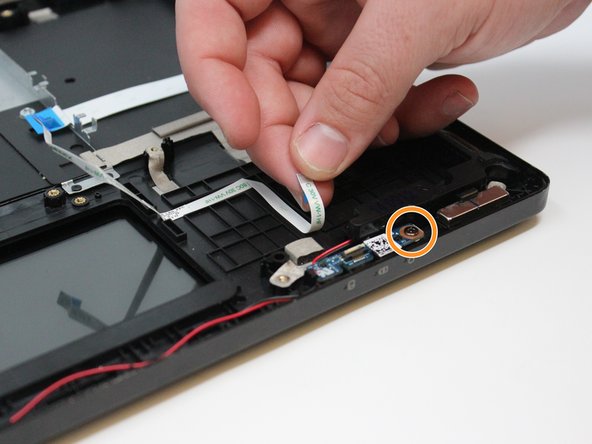
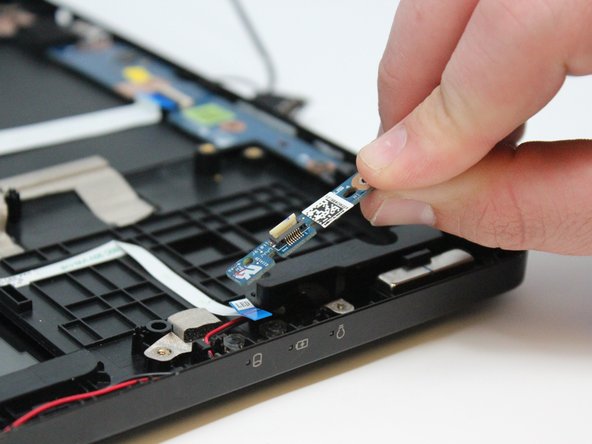
Осторожно отсоедините ленточный разъем от печатной платы дисплея питания с помощью инструмента для открывания iFixit.
С помощью крестообразной отвертки № 0 открутите один 4-миллиметровый винт на плате.
Снимите печатную плату дисплея питания.
Шаг 22

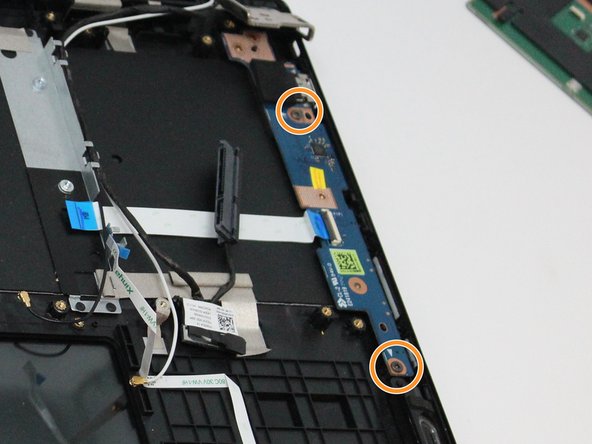
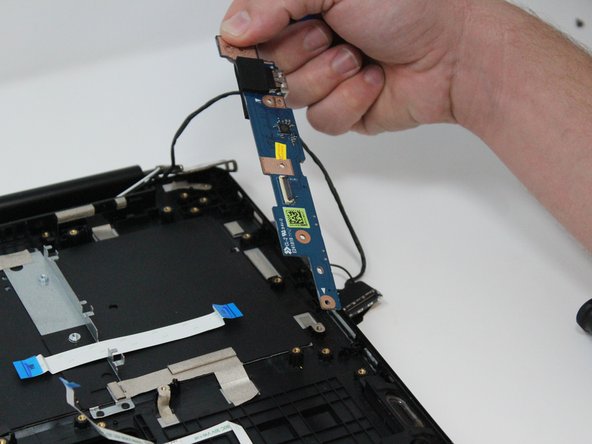
Отсоедините ленточный разъем от печатной платы кнопки питания с помощью инструмента для вскрытия iFixit.
С помощью отвертки Philips #0 открутите два винта диаметром 4 мм на печатной плате.
Извлеките печатную плату.
Шаг 23

Замените клавиатуру.
