
Введение
Сломанная или неисправная клавиатура может вывести ваш компьютер из строя. К счастью, замена клавиатуры A53U-ES21 довольно проста и может избавить вас от необходимости менять весь компьютер.
Шаг 1 Батарея


Убедитесь, что ноутбук выключен.
Переверните ноутбук так, чтобы батарея была обращена к вам.
Шаг 2


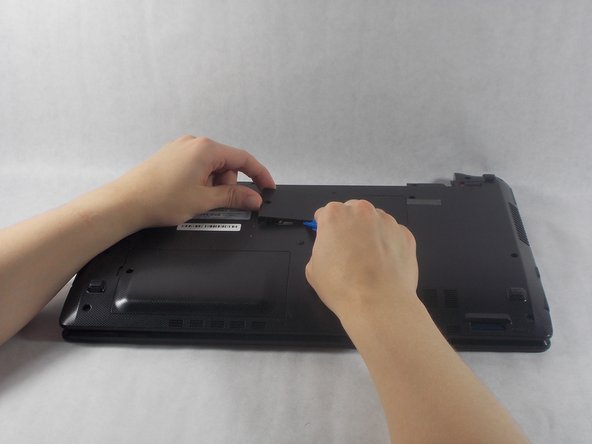
Сдвиньте два ползунка к внешнему краю ноутбука.
Вытащите батарею левой рукой, удерживая правый ползунок.
Шаг 3 Клавиатура

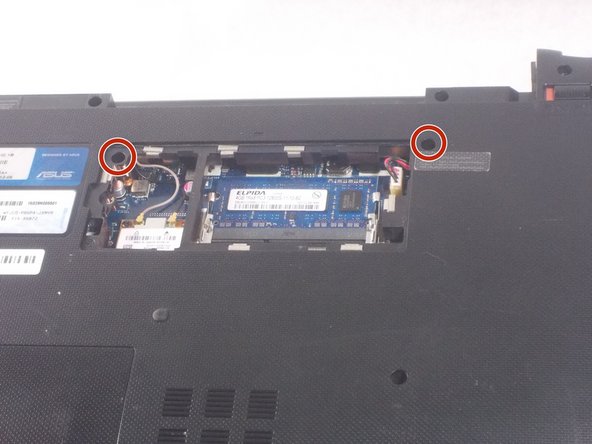
Снимите крышку оперативной памяти с нижней части клавиатуры.
Выкрутите 5-миллиметровый винт, удерживающий панель на месте, с помощью отвертки Phillips #1.
Для завершения снятия проведите по краю инструментом для поддевания.
Открутите два 7-миллиметровых винта с выгравированной буквой «K» с помощью крестовой отвертки №1.
Шаг 4

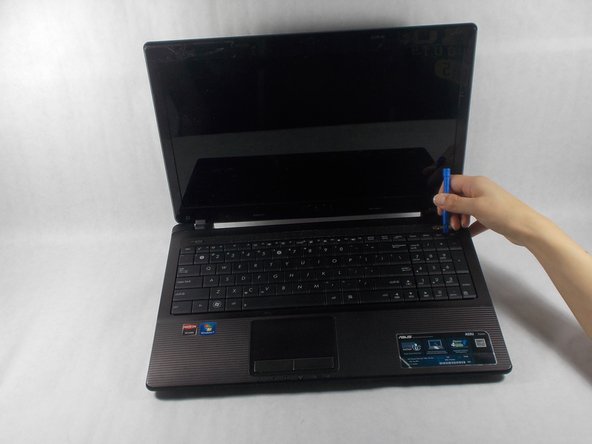
Ориентируйте компьютер так, чтобы клавиатура была обращена к вам, а экран находился сверху.
Найдите три кнопки для нажатия в верхней части клавиатуры, расположенные в щели между корпусом и клавиатурой, выделенные здесь красным цветом.
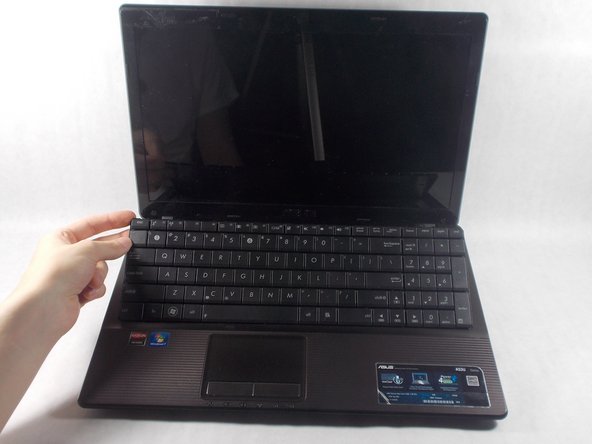
С помощью выколотки надавите на кнопки. Клавиатура должна выскочить.
Шаг 5

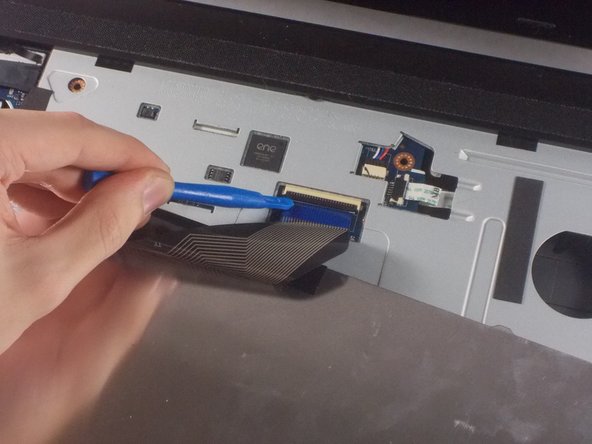
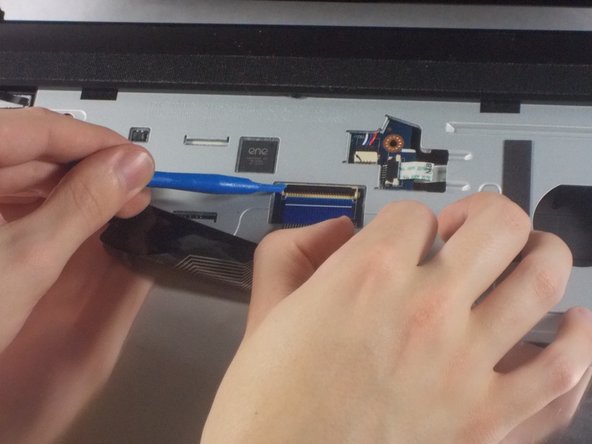
Разверните клавиатуру к себе. Она должна быть соединена лентой с остальными частями компьютера.
Аккуратно с помощью инструмента для открывания поднимите черную часть, удерживающую ленту, и извлеките ее.
При замене ленты черная часть должна закрывать белую линию на ленте.
