
Шаг 1 ПРЕДУПРЕЖДЕНИЕ
Перед началом работы с компьютером ознакомьтесь с информацией по технике безопасности, поставляемой вместе с компьютером, и выполните действия, описанные в разделе Перед работой с компьютером. После работы с компьютером следуйте инструкциям, приведенным в разделе После работы с компьютером.
Шаг 2 Закройте дисплей

Закройте дисплей и переверните компьютер.
Убедитесь, что компьютер выключен!
Шаг 3 Ослабьте винты

Ослабьте невыпадающие винты, которыми панель основания крепится к основанию компьютера.
Шаг 4 Освобождение язычков

С помощью пластикового шила аккуратно освободите выступы, крепящие базовую панель к основанию компьютера.
Шаг 5 Снимите базовую панель

Сдвиньте и снимите панель основания с основания компьютера.
Шаг 6 Отсоедините кабель аккумулятора

Отсоедините кабель аккумулятора от системной платы.
Шаг 7 Переверните компьютер
Переверните компьютер.
Шаг 8 Питание
Нажмите и удерживайте кнопку питания в течение 5 секунд, чтобы заземлить системную плату.
Шаг 9 Кабель аккумулятора

Подключите кабель аккумулятора к системной плате.
Шаг 10 Затяните винты

Затяните невыпадающие винты, которыми панель основания крепится к основанию компьютера.
Шаг 11 Отсоединение кабеля сенсорной панели
ПРЕДУПРЕЖДЕНИЕ: Перед началом работы внутри компьютера ознакомьтесь с информацией по технике безопасности, поставляемой вместе с компьютером, и выполните действия, описанные в разделе Перед работой внутри компьютера. После работы внутри компьютера следуйте инструкциям, приведенным в разделе После работы внутри компьютера.
Убедитесь, что панель основания снята.
Убедитесь, что подставка для ладоней снята.
Поднимите защелки и отсоедините кабель сенсорной панели и кабель индикатора состояния от платы кнопок питания.
Шаг 12 Отсоедините кабели

Обратите внимание на прокладку кабелей сенсорной панели и индикатора состояния и отсоедините их от кронштейна клавиатуры.
Шаг 13 Откручивание винтов

Выкрутите винты, крепящие кронштейн клавиатуры к подставке для ладоней.
Шаг 14 Прокладка кабелей
Проденьте кабель клавиатуры, кабель подсветки клавиатуры, кабель макроклавиш и кабель подсветки макроклавиш через прорезь на кронштейне клавиатуры.
Шаг 15 Поднятие кронштейна клавиатуры
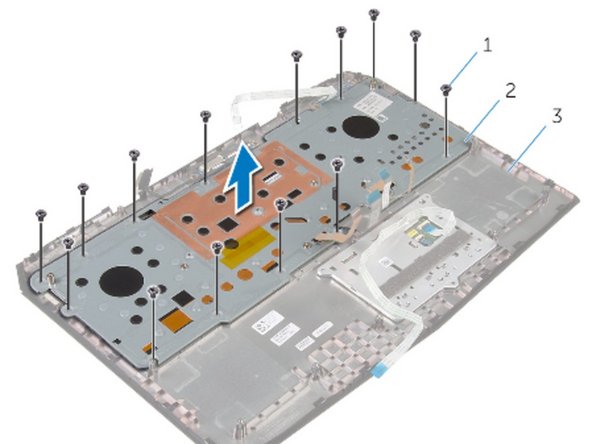
Поднимите кронштейн клавиатуры с подставки для ладоней в сборе.
Шаг 16

Выкрутите винты, крепящие клавиатуру к узлу подставки для ладоней.
Шаг 17 Освобождение язычков

Освободите выступы, крепящие клавиатуру к узлу подставки для ладоней.
Шаг 18 Подъем клавиатуры

Сдвиньте и поднимите клавиатуру вместе с кабелями с узла подставки для ладоней.
Шаг 19 Установка новой клавиатуры
Задвиньте новую клавиатуру под выступы на подставке для ладоней.
Шаг 20 Выравнивание винтов

Совместите отверстия для винтов на клавиатуре с отверстиями для винтов на подставке для ладоней.
Шаг 21 Замена винтов
Замените винты, крепящие клавиатуру к узлу подставки для ладоней.
Шаг 22 Прокладка кабеля через кронштейн
Проложите кабель клавиатуры, кабель подсветки клавиатуры, кабель марко-клавиш и кабель подсветки марко-клавиш через прорези на кронштейне клавиатуры.
Шаг 23 Выравнивание винтов
Совместите отверстия для винтов на кронштейне клавиатуры с отверстиями для винтов на подставке для ладоней.
Шаг 24 Замените винты

Замените винты, которыми кронштейн клавиатуры крепится к подставке для ладоней.
Шаг 25 Присоединение кабеля
Прикрепите кабель сенсорной панели и кабель индикатора состояния к кронштейну клавиатуры.
Шаг 26 Закрепление кабелей
Вставьте кабель сенсорной панели и кабель индикатора состояния в соответствующие разъемы на плате кнопки питания и нажмите на защелки, чтобы закрепить кабели.
