
Введение
Это руководство по ремонту поможет пользователю узнать, как заменить клавиатуру, которая находится внутри Acer Spin 7 SP714-51. Клавиатура — это место, где пользователь может вводить/использовать различные символы и/или команды. Пользователь захочет заменить эту деталь, если она начнет не реагировать на нажатия или если некоторые клавиши не будут работать.
В целях безопасности, а также для того, чтобы уменьшить вероятность повреждения ноутбука при работе с ним, обязательно отсоедините батарею перед тем, как снимать клавиатуру. Это можно увидеть в руководстве по замене батареи, которое находится здесь.
Шаг 1 Батарея

Поверните ноутбук так, чтобы задняя крышка была видна и обращена к вам. Убедитесь, что он стоит на ровной поверхности, например на столе.
С помощью отвертки Phillips #0 открутите 6 мм винты по краям нижней крышки.
Шаг 2

После того как все винты будут выкручены, вы сможете легко снять заднюю крышку. Это можно сделать вручную или с помощью Spudger, как показано в списке инструментов.
Шаг 3


Отсоедините кабель разъема аккумулятора от материнской платы.
Это отключит питание ноутбука, снизив вероятность повреждений и травм.
Убедитесь, что вы тянете разъем прямо назад, если вы потянете вверх, вы можете повредить разъем батареи на материнской плате.
Шаг 4

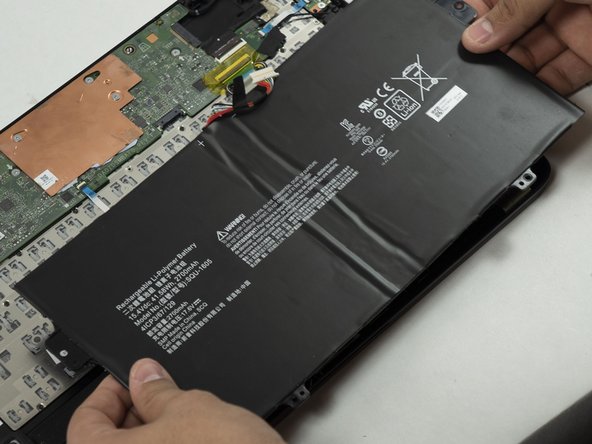
С помощью отвертки Phillips #0 открутите два последних крепежных элемента длиной 3 мм на краю корпуса ноутбука и аккуратно извлеките батарею.
Установите новую батарею в гнездо для батареи.
Не сгибайте и не прокалывайте батарею.
Шаг 5 Клавиатура

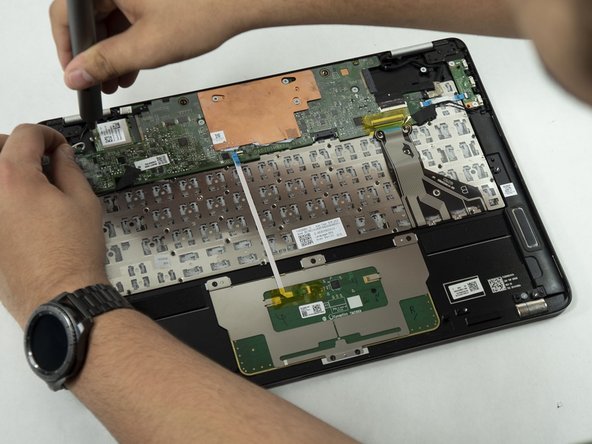
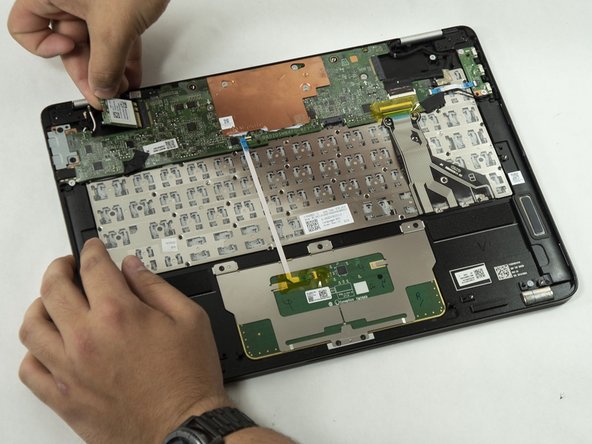
Отсоедините белые и черные антенны от карты Wi-Fi, расположенной на левой стороне ноутбука. Антенны должны легко отщелкиваться вверх с помощью выколотки.
Выкрутите крепежный винт из карты Wi-Fi и отсоедините карту, чтобы извлечь ее из ноутбука.
Шаг 6

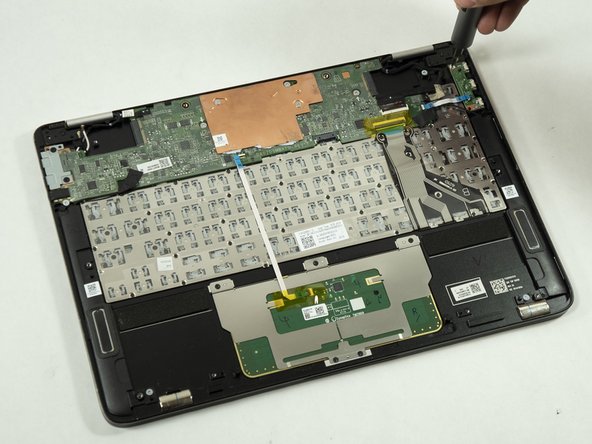
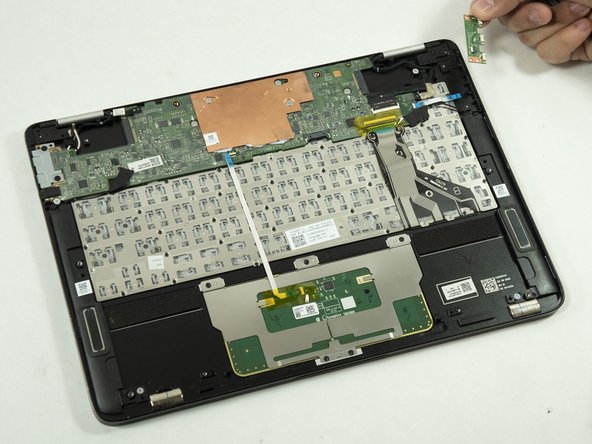
Поднимите выступ на ленточном разъеме, соединяющем материнскую плату с распределительным щитом питания, и выдвиньте разъем.
Выкрутите 2 винта, удерживающие коммутационную панель на месте, и снимите ее.
Шаг 7

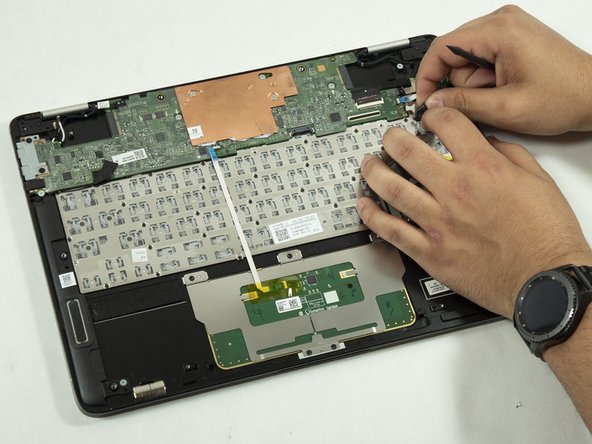
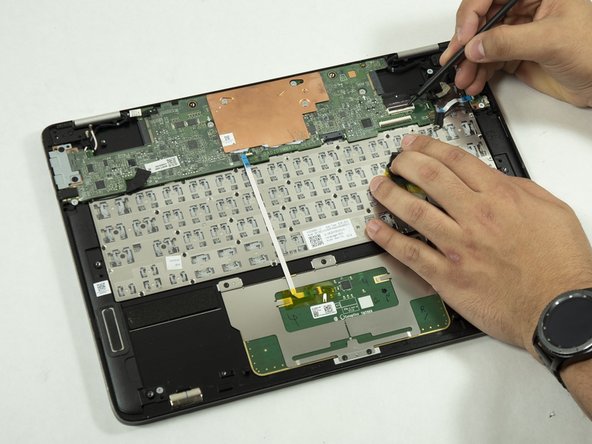
Поднимите язычок на разъеме клавиатуры и отсоедините ленточный кабель от материнской платы.
Шаг 8

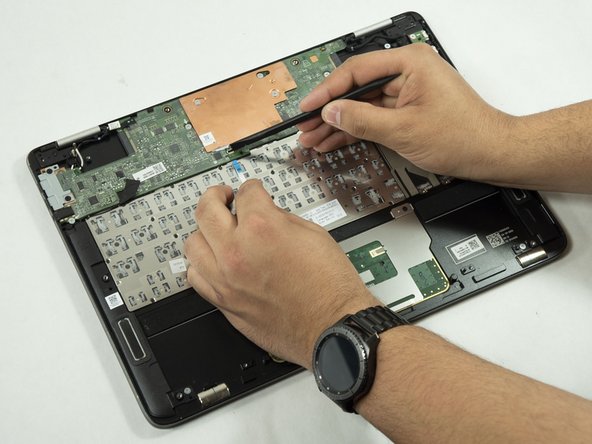
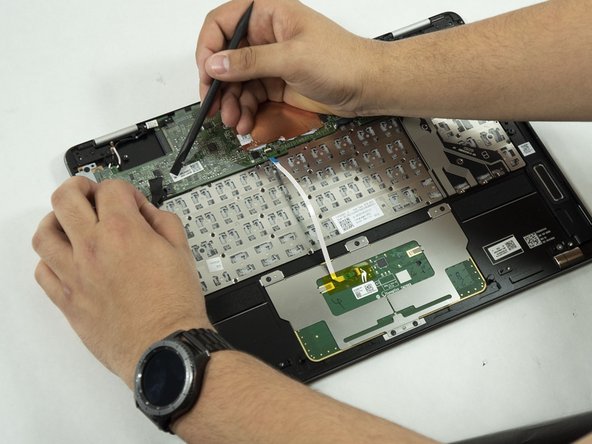
Отсоедините разъем дисплея, приподняв ленту и потянув разъем прямо назад.
Отсоедините ленточный кабель трекпада.
Отсоедините разъемы динамиков, приподняв ленту и потянув прямо назад от разъема.
Шаг 9

Снимите разъем сенсорного экрана, отклеив липкую ленту, удерживающую его на месте.
Чтобы не повредить разъем, тяните его прямо назад.
Шаг 10

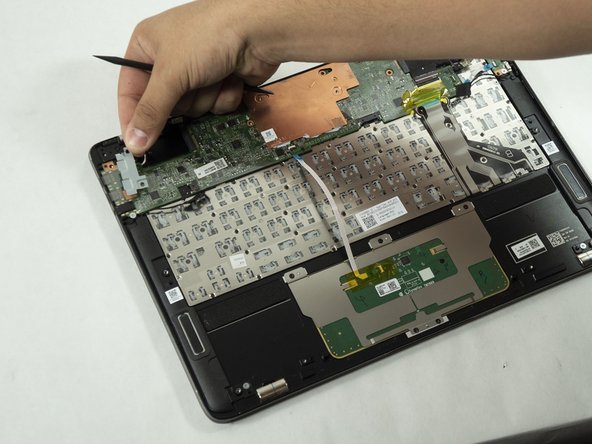
В верхней левой части задней панели находится защитный экран для панели USB-C. Открутите два 3-миллиметровых винта, удерживающих панель на месте, с помощью крестообразной отвертки PH0.
Аккуратно потяните панель в сторону, стараясь ничего не повредить.
Шаг 11

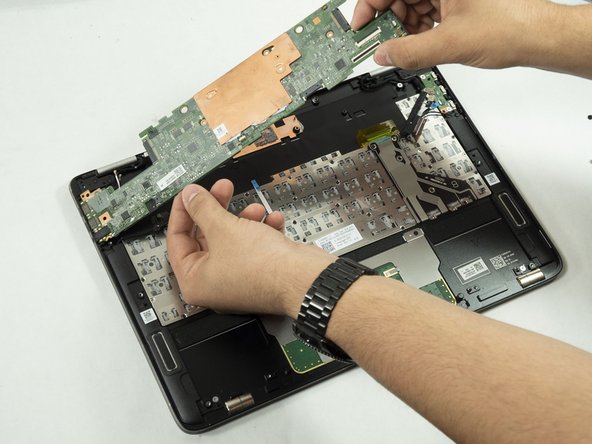
Открутите серебристые винты длиной 3 мм, удерживающие материнскую плату, используя биту PH0, и аккуратно извлеките их, чтобы не сломать.
Это позволит добраться до клавиатуры без каких-либо других деталей, что облегчит работу с ней.
Шаг 12

Частично клавиатуру прикрывает радиатор, возьмитесь за два края, как показано на фото.
Осторожно отодвиньте радиатор, чтобы получить доступ к клавиатуре.
Шаг 13

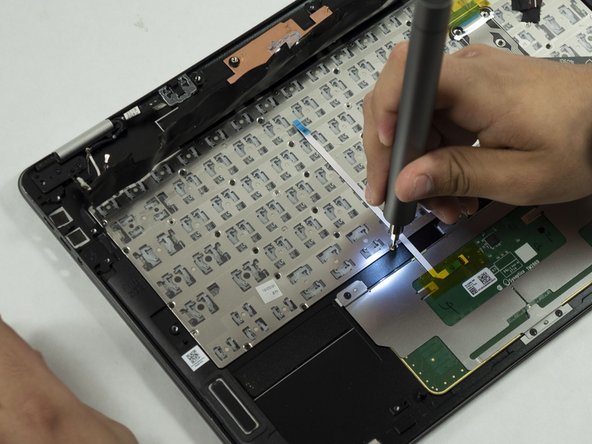
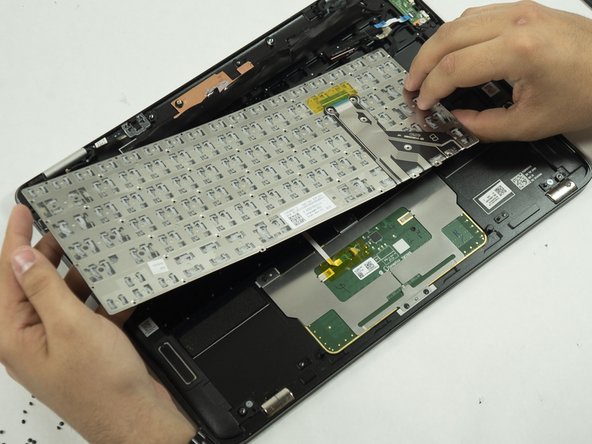
Отверткой Phillips #000 открутите 2-миллиметровые винты, крепящие клавиатуру на месте, и аккуратно извлеките клавиатуру, чтобы не сломать ее.
