
Введение
Если ваша клавиатура или трекпад перестали отвечать на запросы, это руководство поможет вам получить к ним доступ. Следуйте каждому шагу, чтобы минимизировать повреждения ноутбука и получить доступ к внутренностям.
Шаг 1 Батарея

Перед началом работы выключите ноутбук.
Переверните ноутбук так, чтобы батарея находилась ближе к телу.
Шаг 2


Вставьте заостренный конец палочки в разъем батареи.
Осторожно сдвиньте фиксатор до упора влево.
Вы должны услышать звук после того, как задвижка пройдет весь путь влево. Это позволит вам узнать, что аккумулятор отсоединился.
Шаг 3


Положите руки на каждый конец батареи.
Потяните батарею на себя, чтобы извлечь ее.
Шаг 4 Клавиатура

С помощью крестовой отвертки #0 открутите восемнадцать одинаковых 8-миллиметровых крестовых винтов и отложите их в сторону.
Шаг 5

Поверните ноутбук на 180 градусов так, чтобы аккумуляторный отсек оказался дальше всего от вашего тела.
Шаг 6

Переверните ноутбук так, чтобы можно было легко открыть экран в вертикальное положение.
Шаг 7

Положите пальцы под верхнюю часть клавиатуры прямо под логотипом Acer.
Осторожно потяните за центральную часть, пока не услышите, как язычки отсоединяются от нижней части.
Шаг 8

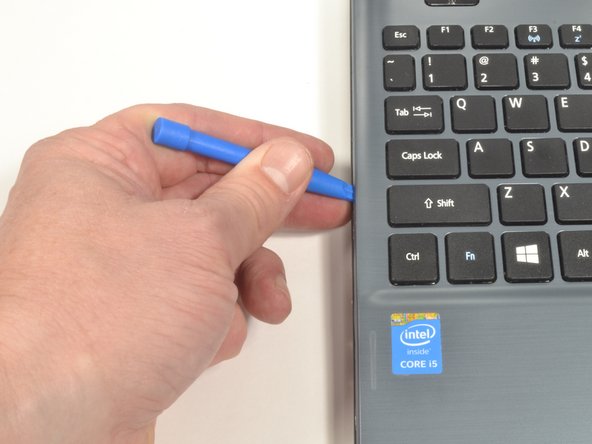
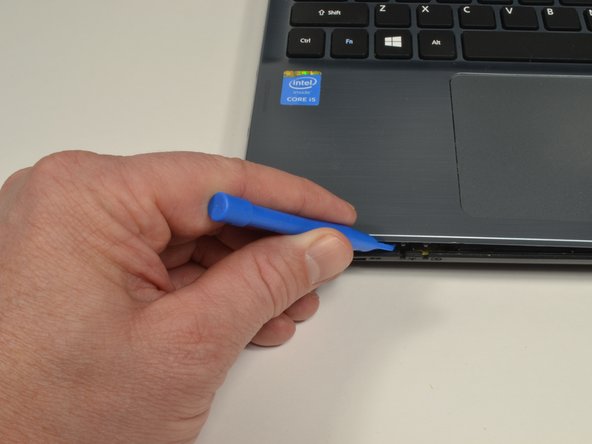
Осторожно подденьте основание и верхнюю крышку по шву с помощью инструмента для вскрытия пластика.
Если у вас возникли трудности с пластиковым инструментом для открывания, воспользуйтесь металлической лопаткой, но будьте осторожны, чтобы не повредить корпус ноутбука.
Шаг 9

Когда две половины будут разделены, осторожно поднимите переднюю часть клавиатуры и тачпада в сборе.
Вы увидите три ленточных кабеля, прикрепленных к материнской плате.
Шаг 10


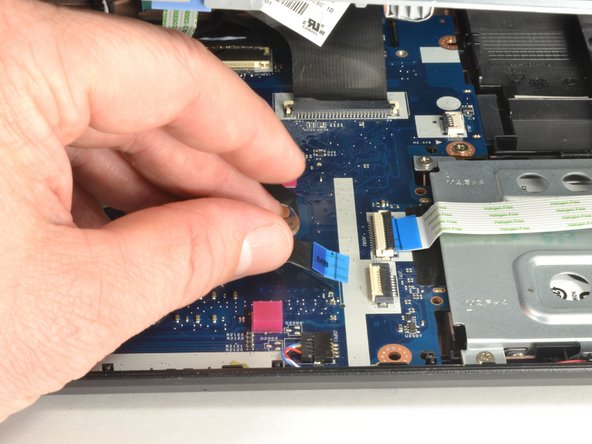
Рядом с ленточным кабелем на разъеме с нулевым усилием вставки (ZIF) находится белый фиксирующий язычок.
Осторожно поднимите фиксирующий выступ с помощью пластикового инструмента для открывания, чтобы освободить ленточный кабель. (Изображение 2)
Извлеките ленточный кабель из разъема.
Шаг 11


Рядом с ленточным кабелем на разъеме ZIF находится черный фиксирующий выступ.
Осторожно поднимите фиксирующий выступ с помощью пластикового инструмента для открывания, чтобы освободить ленточный кабель. (Изображение 2)
Извлеките ленточный кабель из разъема.
Шаг 12

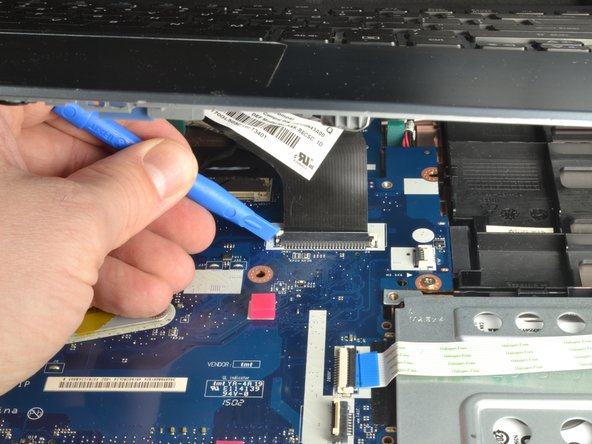

На каждой стороне большого разъема есть два белых язычка.
Осторожно надавите пластиковым инструментом для открывания на каждый белый выступ, чтобы освободить кабель. (Изображение 2)
Извлеките ленточный кабель из разъема.
Шаг 13


Отсоединив все три ленточных кабеля, снимите верхнюю крышку с клавиатурой и тачпадом.
