
Введение
Если ваш Acer Aspire E5-571P-55TL не реагирует на ввод с клавиатуры или пропали клавиши, вам может потребоваться замена клавиатуры. Физические переключатели клавиатуры со временем подвержены повреждениям. Такие предметы, как пыль, липкая жидкость и другой мусор, могут препятствовать работе этих переключателей. Чтобы ознакомиться с распространенными проблемами, которые могут потребовать замены клавиатуры, см. наше руководство по устранению неполадок Acer E5-571P-55TL.
В этом руководстве мы расскажем, как заменить клавиатуру для Acer E5-571P-55TL. Перед выполнением действий, описанных в этом руководстве, обязательно выключите ноутбук и извлеките адаптер питания.
Шаг 1 Батарея

Убедитесь, что ноутбук выключен.
Переверните ноутбук вверх дном так, чтобы батарея была обращена к вам.
Шаг 2

Поместите Spudger в замок батареи и сдвиньте его влево, пока не услышите звук разблокировки батареи.
Шаг 3


Потяните батарею на себя, чтобы извлечь ее из ноутбука.
Шаг 4 Клавиатура


С помощью крестообразной отвертки № 0 открутите каждый из восемнадцати 8-миллиметровых винтов в нижней части ноутбука.
Шаг 5

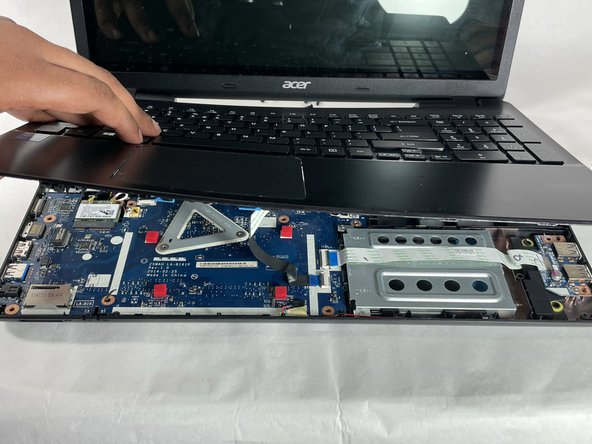
Осторожно подведите пальцы под верхнюю часть клавиатуры чуть ниже экрана.
Потяните вверх, пока не услышите щелчок клавиатуры.
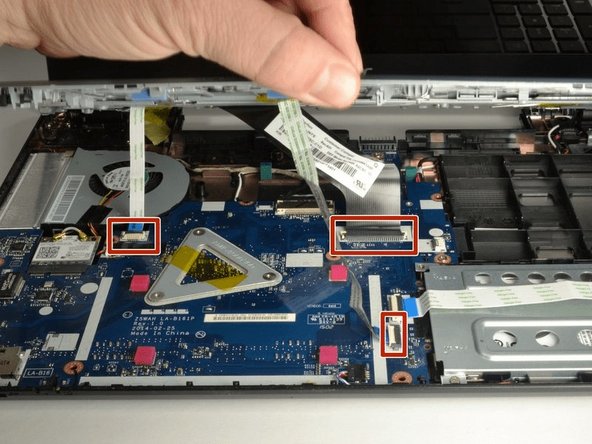
Осторожно потяните клавиатуру и подставку для ладоней за раму, чтобы обнаружить ленточные разъемы.
Не снимайте клавиатуру с рамы, так как она прикреплена ленточными разъемами.
После того как клавиатура будет отсоединена, отсоедините каждый из трех ленточных кабелей и снимите клавиатуру и подставку для ладоней в сборе.
