
Введение
Замените неисправную карту WLAN в ноутбуке Acer Aspire 5742, если вы постоянно теряете подключение к Wi-Fi.
Шаг 1 Батарея


Переведите фиксатор батареи в положение «разблокировано».
Потяните назад второй подпружиненный фиксатор батареи, пока батарея не выскочит вверх.
Извлеките батарею.
Шаг 2 Панель крышки


Поверните ноутбук лицом к себе.
Два винта Phillips #00 крепят панель крышки к остальным частям ноутбука. Выкрутите эти винты.
Шаг 3


С помощью пробки освободите панель от пластиковых фиксаторов, удерживающих ее на месте.
Не прилагайте слишком много усилий, иначе вы можете сломать фиксаторы.
Снимите панель и отложите ее в сторону.
Шаг 4 Карта беспроводной локальной сети
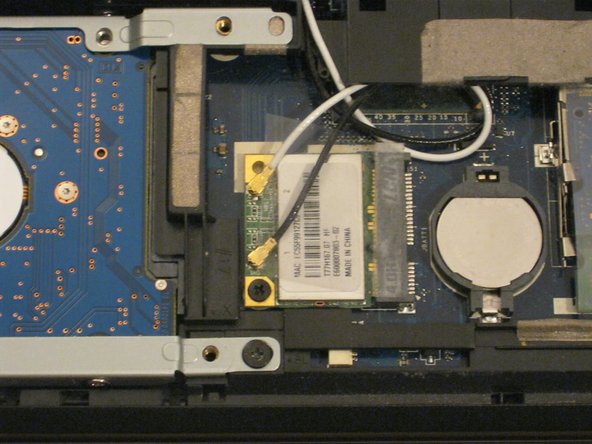


Карта WLAN защищена прозрачной целлофановой крышкой.
Поднимите эту крышку с карты WLAN. Она не выйдет из гнезда WLAN-карты.
Вы можете воспользоваться скотчем, чтобы зафиксировать крышку на месте во время работы.
Шаг 5


С помощью заостренного конца шила отсоедините антенные разъемы от карты WLAN.
Шаг 6


Возможно, вам будет полезно вытащить антенные кабели из-под пластикового фиксатора, чтобы убрать их с дороги во время работы.
Шаг 7


Один винт Phillips #00 удерживает карту WLAN на ноутбуке.
Выкрутите этот винт.
Карта WLAN выйдет из ноутбука под углом.
Шаг 8


Как и в случае с оперативной памятью, возьмите карту WLAN за края и вытащите ее под углом.
Шаг 9


Когда вы устанавливаете новую карту WLAN, возможно, вам захочется придержать ее одной рукой, пока вы вставляете винт другой.
Вы также можете вставить антенные кабели обратно с помощью плоского конца палочки.
