
Шаг 1 Карта Wifi

У вас возникли проблемы с подключением контроллеров к xbox one? В этом руководстве я покажу вам, как заменить карту wifi на вашей консоли.
Шаг 2 Стягивание боковой панели

Для начала найдите на боковой панели консоли кнопку синхронизации или USB-разъем. Затем аккуратно подденьте боковую панель Xbox, пока она полностью не отделится.
Шаг 3 Снятие скобы кнопки синхронизации

После снятия панели за серебристой кнопкой синхронизации удалите ее скобу, используя отвертку, чтобы сдвинуть ее в сторону задней стороны Xbox.
Шаг 4 Отсоединение пластиковой крышки

Чтобы отсоединить верхнюю часть крышки, она имеет ряд зажимов, отсоединить первый из которых довольно сложно: для начала нужно сдвинуть часть с красным квадратом назад к устройству и одновременно потянуть часть с кругом на себя, поднимая их в направлении вверх, чтобы разделить их.
Шаг 5 Разборка пластиковой крышки

Теперь с обратной стороны с помощью плоской отвертки подденьте задние зажимы, чтобы отделить крышку. Отвертку нужно направить в центр каждого зажима.
Теперь аккуратно поднимите заднюю сторону Xbox, не снимая передней части, отсоедините синюю ленту на передней части Xbox, затем полностью снимите крышку.
Шаг 6 Сборка/разборка проводов


Теперь, глядя на переднюю часть консоли, поднимите белый разъем с места движением вверх.
Черный разъем немного отличается, аккуратно потяните его наружу, как будто это кнопочный зажим.
Шаг 7 Разборка провода Wifi карты


Как и в предыдущем шаге, вам нужно отсоединить черный провод, потянув его вверх.
Как только вы это сделаете, открутите окружающие винты, которые на изображении показаны стрелками.
Отлично! После этого все должно выглядеть так, как показано на втором изображении.
Шаг 8 Извлечение карты wifi

Теперь все отсоединено от карты, и вам нужно аккуратно потянуть карту прямо вверх от консоли, пока она не отделится.
Шаг 9 Сборка Wifi карты


После того как вы это сделали, нужно обойти и открутить следующие болты, чтобы снять основную крышку консоли.
После снятия крышки прямо под местом, где находится карта, должен быть разъем для карты.
Теперь возьмите черный разъем платы wifi и вкрутите его в металлическую крышку, удерживая ее на месте.
После этого прикрутите металлическую крышку и затяните все болты.
Шаг 10 Продолжение…

После того как вы вкрутите разъем, аккуратно установите новую карту wifi на место, а затем прикрутите ее, чтобы закрепить.
После того как вы прикрутили все на место, подсоедините черный провод к новой wifi карте, защелкнув его обратно на плате, просто надавите на него до щелчка.
Шаг 11

Теперь вернитесь к передней части и подключите передние провода: белый должен скользнуть вниз и закрепиться, а черный — защелкнуться.
Шаг 12 Сборка пластиковой крышки

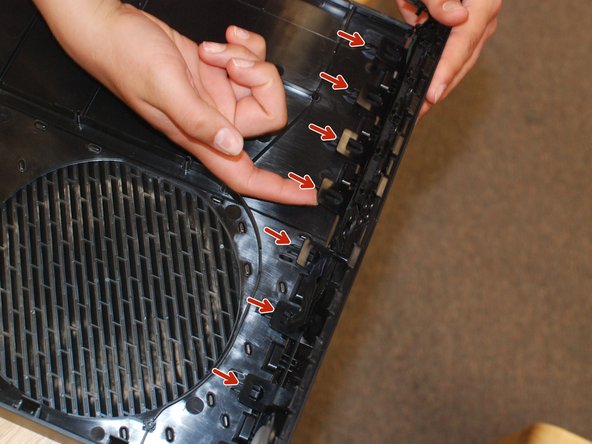
Теперь приступим к сборке.
Прежде всего, мы собираемся снять переднюю часть верхней пластиковой панели.
Чтобы отсоединить эту деталь, нужно одновременно поднять все следующие зажимы, затем наклонить деталь наружу и в сторону, и она должна освободиться; это непросто и может потребоваться помощь.
Шаг 13 Продолжение…

Теперь возьмите верхнюю панель и закрепите ее на месте, все должно защелкнуться.
При сборке передней панели убедитесь, что сначала вы закрепили синюю ленту на месте, затем вставьте нижнюю часть панели; после этого надавите на зажимы, пока они не защелкнутся, и панель плотно встанет на место.
Шаг 14 Сборка скобы для кнопки синхронизации


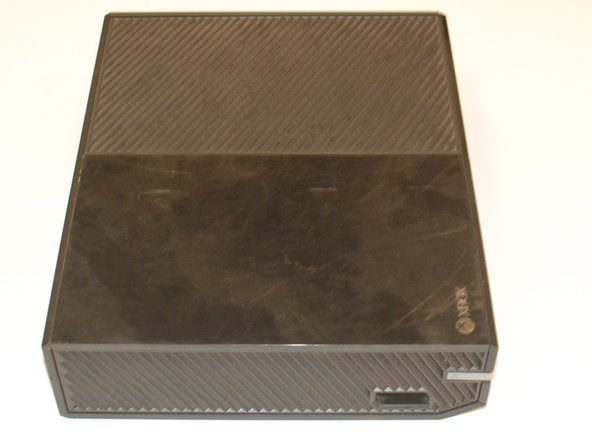
Теперь возьмите скобу для кнопки синхронизации и вставьте ее на место, как только вы это сделаете, кнопка синхронизации должна повторно щелкнуть, если нет, попробуйте еще раз.
Последний шаг, показанный на втором рисунке: возьмите боковую панель и закрепите ее на месте, пока все клипсы не будут плотно прижаты и защелкнуты; после этого вы закончите замену wifi-карты и сборку консоли.
