
Введение
В этом руководстве мы рассмотрим простые шаги по замене карты wifi в вашем HP Chromebook 11-v002dx.
Перед полной заменой карты вы можете попробовать почистить место, соединяющее карту wifi с ноутбуком, так как иногда там может скапливаться пыль, которая мешает работе карты wifi.
Шаг 1 Клавиатура


Работа с подключенным устройством может привести к поражению электрическим током. Перед выполнением первого шага обязательно выключите устройство и отсоедините его от источника питания.
Положите ноутбук дном вверх на рабочее место.
С помощью крестообразной отвертки № 0 открутите одиннадцать винтов диаметром 0,2 мм, включая шесть из-под клея.
Шаг 2


Используя острый инструмент, удалите шесть клеев с днища ноутбука, чтобы обнажить расположенные под ними головки винтов. Две из них маленькие, а четыре — побольше.
Шаг 3

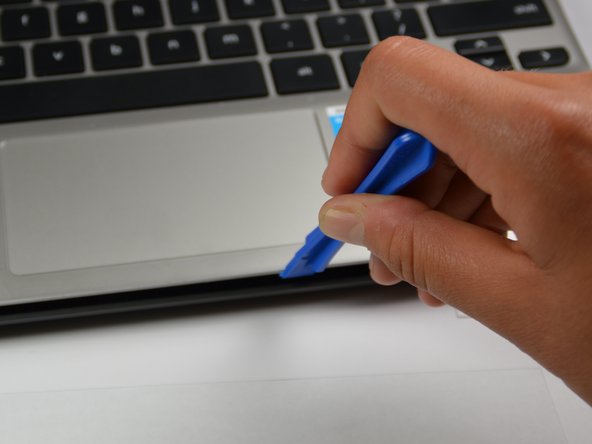
С помощью пластикового инструмента для открывания отсоедините панель клавиатуры от устройства.
Начните отжимать с одного конца ноутбука и медленно продвигайтесь по кругу, чтобы не сломать клавиатуру.
Шаг 4

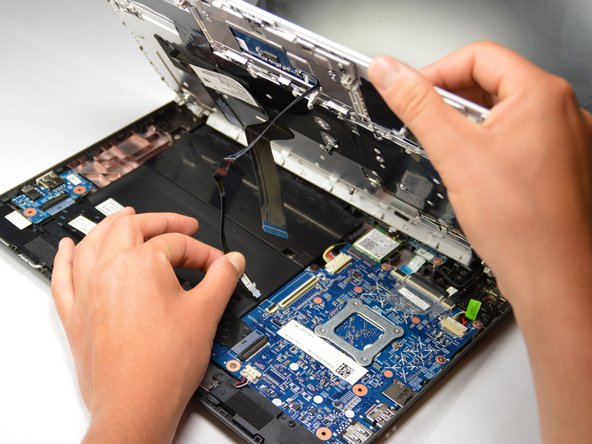
Приподнимите клавиатуру так, чтобы обнажились внутренние детали ноутбука.
Аккуратно потяните за каждую из двух лент, соединяющих клавиатуру с устройством, так, чтобы ни одна из лент не была подключена к устройству, а только к клавиатуре.
Шаг 5 Материнская плата

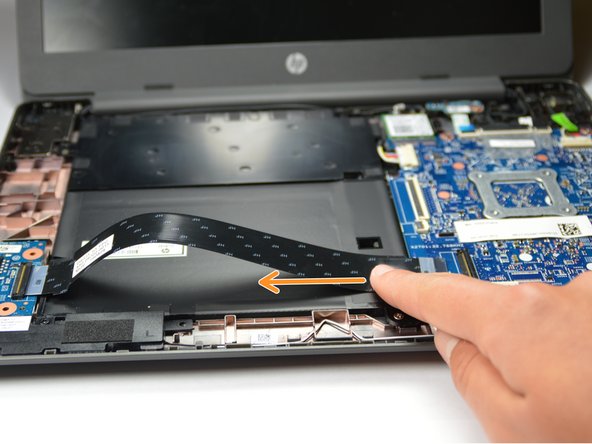
Отделите тонкую черную полоску, удерживающую правую сторону черной ленты, и переверните ее.
Аккуратно вытащите ленту из черного держателя справа, а затем и слева.
Шаг 6

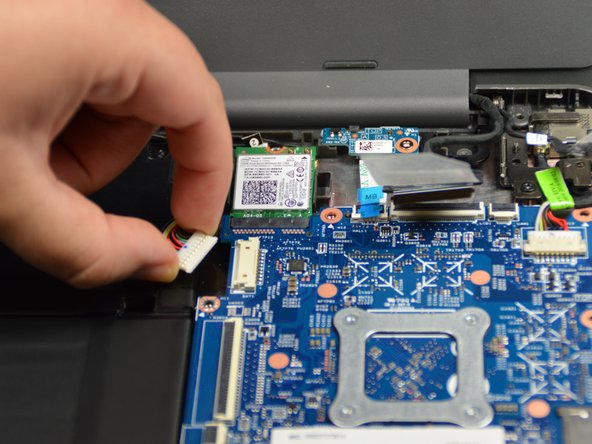
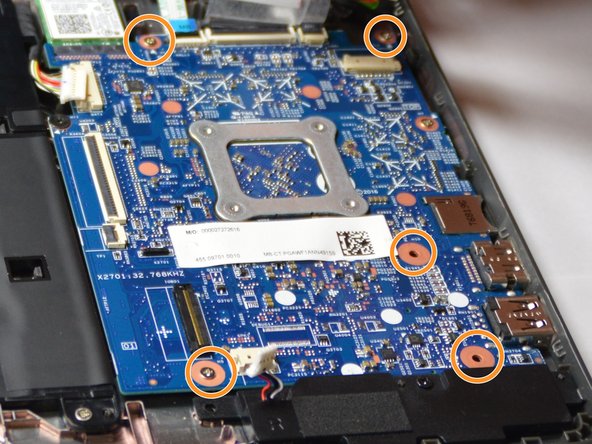
Сожмите три белых разъема по бокам, чтобы отсоединить их.
С помощью отвертки Phillips #0 открутите пять винтов 0,2 мм от материнской платы.
Шаг 7

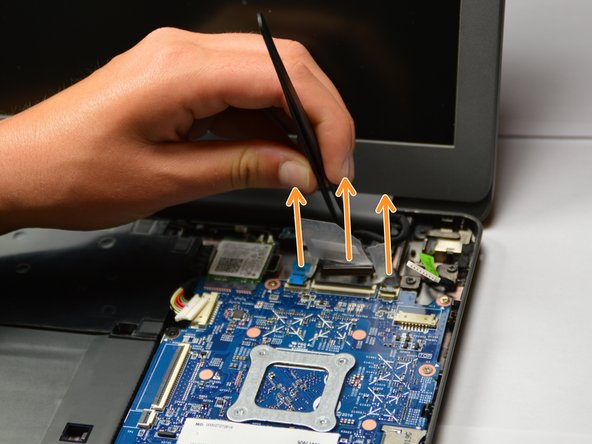
Поднимите два прозрачных и синий язычки в верхней части материнской платы.
Пинцетом поднимите каждый выступ, чтобы подключенные к ним компоненты больше не были прикреплены к материнской плате.
Шаг 8

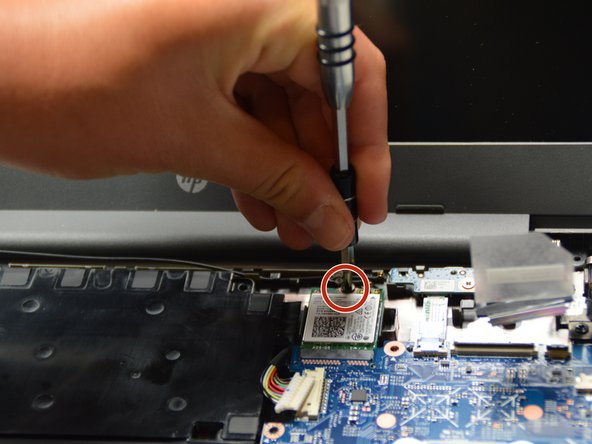
Пинцетом потяните за две металлические части, соединяющие два провода с верхней частью зеленой Wifi карты над материнской платой.
С помощью крестообразной отвертки выкрутите винт 0,2 мм из wifi карты.
Шаг 9

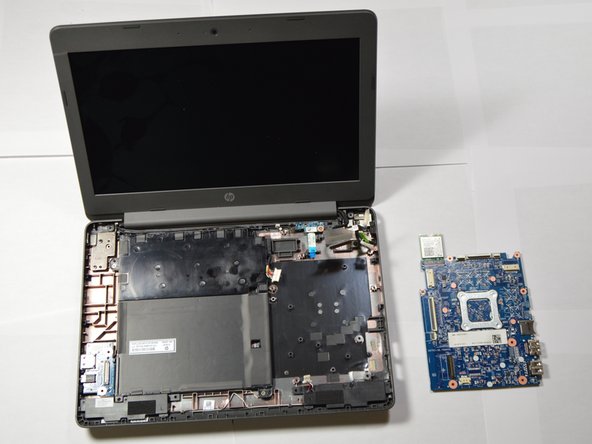
Возьмитесь за материнскую плату в правом нижнем углу и вытащите ее из ноутбука.
Убедитесь, что все точки подключения и материнская плата свободны от пыли и любого налипания, затем, если необходимо, замените всю материнскую плату.
Шаг 10 Карта WiFi

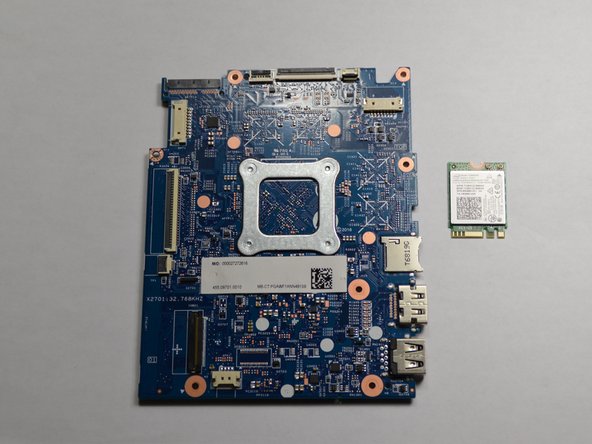
Вытащите зеленую карту Wi-Fi из материнской платы.
