No Image

Замена карты WiFi в Acer Chromebook cb3-532-c47c

58 просмотров
12 декабря 2023

Шаг 1 Задняя панель

Acer Chromebook cb3-532-c47c WiFi Card Replacement, Back Panel: step 1, image 1 of 2Acer Chromebook cb3-532-c47c WiFi Card Replacement, Back Panel: step 1, image 2 of 2

Перед началом замены выключите ноутбук.

С помощью отвертки Phillips #1 открутите восемнадцать винтов диаметром 7 мм с задней панели устройства.

Шаг 2

Acer Chromebook cb3-532-c47c WiFi Card Replacement: step 2, image 1 of 2Acer Chromebook cb3-532-c47c WiFi Card Replacement: step 2, image 2 of 2

Подденьте края ноутбука пластиковым инструментом для открывания и снимите заднюю панель с устройства.

Шаг 3 Извлеките кабель аккумулятора

Acer Chromebook cb3-532-c47c WiFi Card Replacement, Remove the battery cable: step 3, image 1 of 1

Надавите на боковые стороны разъема пластиковой лопаткой, чтобы отделить кабель от материнской платы.

Шаг 4 Отсоедините разъемы антенны WiFi

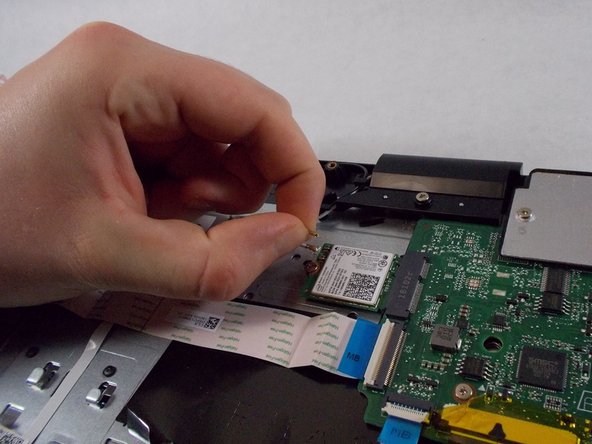
Acer Chromebook cb3-532-c47c WiFi Card Replacement, Unplug the WiFi Antenna Connectors: step 4, image 1 of 2Acer Chromebook cb3-532-c47c WiFi Card Replacement, Unplug the WiFi Antenna Connectors: step 4, image 2 of 2

Энергично потяните за конец черного провода, прикрепленного к карте Wi-Fi, вверх и извлеките его из устройства.

Повторите процедуру с белым проводом.

Шаг 5 Карта WiFi

Acer Chromebook cb3-532-c47c WiFi Card Replacement, WiFi Card: step 5, image 1 of 3Acer Chromebook cb3-532-c47c WiFi Card Replacement, WiFi Card: step 5, image 2 of 3Acer Chromebook cb3-532-c47c WiFi Card Replacement, WiFi Card: step 5, image 3 of 3

С помощью крестообразной отвертки № 0 открутите один 6-миллиметровый винт, крепящий карту Wi-Fi.

Вытащите карту Wi-Fi прямо из материнской платы и извлеките ее из устройства.

Комментировать
58 просмотров
Комментариев нет, будьте первым кто его оставит

Это интересно
No Image Гайды
0 комментариев
No Image Гайды
0 комментариев
No Image Гайды
0 комментариев