
Введение
В этом руководстве вы узнаете, как заменить опорную площадку в Acer Chromebook 15 CB5-571-C09S.
Шаг 1 Задняя крышка

Положите устройство на ровную поверхность лицевой стороной вниз так, чтобы вентиляционные отверстия находились в верхней части устройства.
Шаг 2


Выкрутите восемнадцать винтов с крестообразной головкой PH0 диаметром 6 мм с задней стороны устройства.
Шаг 3


С помощью пластикового инструмента для открывания подденьте заднюю крышку по краям устройства.
Будьте осторожны, чтобы не треснуть или не сломать заднюю крышку устройства.
Вам придется изменить положение устройства, чтобы поддеть его по всем краям.
Шаг 4


Подставьте устройство так, чтобы петли были сверху, и аккуратно отделите заднюю крышку от устройства.
Шаг 5 Батарея


Аккумулятор — это большой черный прямоугольник, расположенный в нижней центральной части устройства.
Выкрутите один черный винт PH00 с крестообразной головкой 5 мм, удерживающий батарею на месте, расположенный в правом верхнем углу батареи.
Шаг 6


Отсоедините разъем батареи от материнской платы с помощью двух пластиковых инструментов для открывания.
Разъем батареи — это белая «вилка», соединяющая батарею с материнской платой, к которой подсоединены провода радужного цвета.
Возьмите два пластиковых инструмента для открывания с обоих краев разъема батареи и осторожно вытащите разъем батареи из материнской платы.
Шаг 7

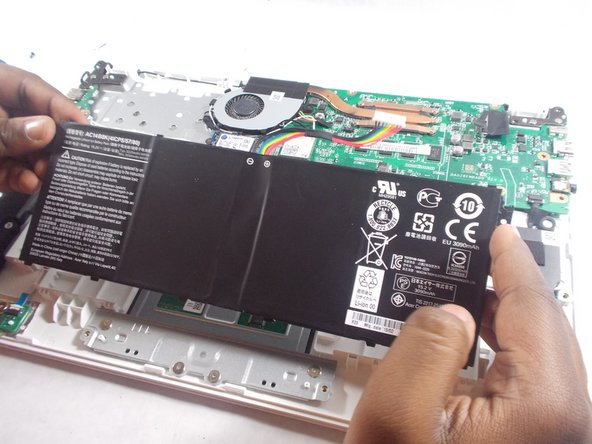
После отсоединения аккумулятора от материнской платы его можно легко извлечь из устройства.
Возьмитесь за верхний край батареи и осторожно потяните ее вверх и по направлению к себе из устройства.
Шаг 8 Площадка для дорожек


Площадка для дорожек расположена в нижней центральной части устройства, где раньше находился аккумулятор.
Открутите семь крестообразных винтов PH00 с головкой 2 мм.
Шаг 9


Отсоедините разъем колодки от материнской платы.
Разъем колодки — это белая «заглушка», расположенная в правом нижнем углу материнской платы, к которой прикреплена синяя и серебристая лента.
С помощью двух пластиковых инструментов для открывания возьмитесь за обе стороны разъема и аккуратно извлеките его из материнской платы.
Шаг 10


Возьмите опорную площадку за углы и осторожно потяните ее вверх и из устройства.
