
Введение
Карта Wi-Fi в ноутбуке Toshiba Portege R705-P35 используется для поддержки беспроводного подключения к Интернету. Карта может устареть и потребовать замены. Доступ к карте можно получить, сняв заднюю панель. Она расположена рядом с платами оперативной памяти. Будьте внимательны при подключении черных и белых проводов, так как их расположение очень важно. Кроме того, вставляйте новую плату под углом 45 градусов, прежде чем прикручивать ее обратно.
Шаг 1 Батарея

Выключите и отключите ноутбук от сети.
Если не выключить и не отсоединить кабель, это может привести к поражению электрическим током.
Положите ноутбук вверх ногами, шарнирами к себе.
Шаг 2

Правой рукой переведите правый переключатель из заблокированного положения в разблокированное.
Левой рукой переведите левый переключатель из заблокированного положения в разблокированное.
Шаг 3

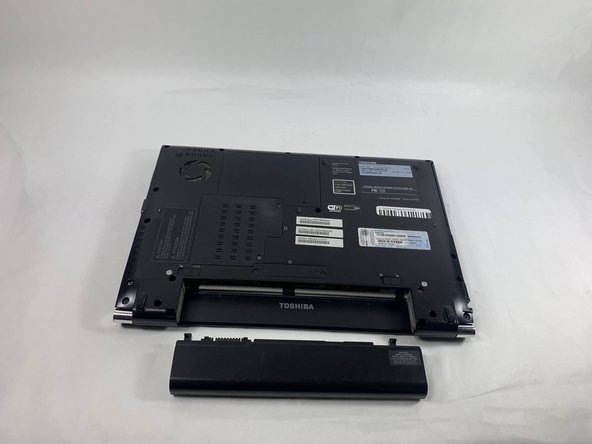
Держа левый переключатель разблокированным, правой рукой потяните батарею в сторону от компьютера.
Шаг 4 Плата оперативной памяти


Отверткой Phillips #00 ослабьте два невыпадающих винта в пластине.
Снимите пластину с ноутбука.
Шаг 5 Пластина жесткого диска

Ослабьте два невыпадающих винта в пластине жесткого диска с помощью отвертки Phillips #00.
Шаг 6

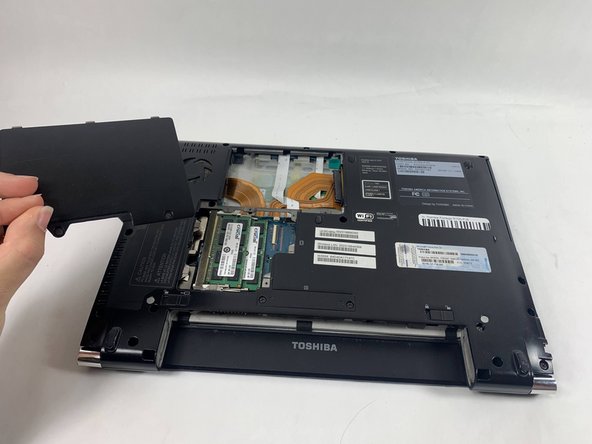
Руками снимите пластину жесткого диска с ноутбука.
Шаг 7 Задняя пластина

Выкрутите два винта диаметром 13 мм из задней панели с помощью отвертки Phillips #0.
Шаг 8


Приподнимите и снимите маленькую пластину с ноутбука.
Шаг 9

Отверткой Phillips #00 выкрутите тринадцать 6-миллиметровых винтов из задней панели.
Отверткой Phillips #00 открутите пять винтов диаметром 5 мм с задней панели.
Шаг 10


Снимите заднюю панель, начиная с правой стороны, стараясь не задеть порты на левой стороне.
Шаг 11 Карта Wi-Fi

Пальцами отсоедините белый и черный шнуры от карты Wi-Fi.
Шаг 12

Отверткой Phillips #00 открутите два винта диаметром 3 мм на карте Wi-Fi.
Шаг 13

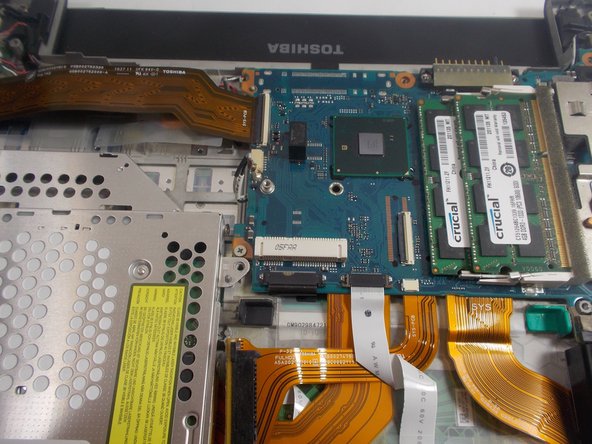
Вытащите карту Wi-Fi из ноутбука под углом 45°.
