
Введение
Замена карты Wi-Fi может производиться при подозрении на повреждение карты Wi-Fi. Перед началом этого руководства ознакомьтесь со страницей поиска и устранения неисправностей, чтобы узнать о типичных проблемах.
Шаг 1 Батарея

Поместите ноутбук вверх дном.
Шаг 2


Найдите две выемки над батареей.
Сдвиньте обе выемки в обе стороны, чтобы извлечь батарею.
Вытащите батарею.
Шаг 3 Задняя панель

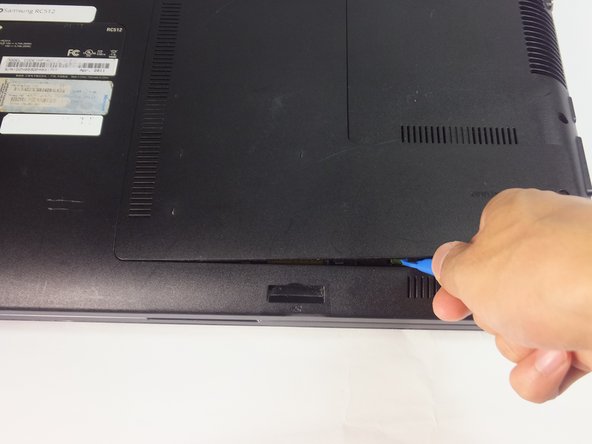

С помощью отвертки Phillips #0 открутите один 5-миллиметровый винт.
Используя синие пластиковые инструменты для открывания, вставьте один из них между задней панелью и ноутбуком.
Осторожно снимите заднюю панель.
Шаг 4 Жесткий диск

Осторожно поднимите жесткий диск вверх, используя пластиковый инструмент для открывания.
Шаг 5

Возьмитесь за жесткий диск и разъем.
Осторожно потяните жесткий диск в сторону от разъема.
Шаг 6

Выньте жесткий диск и оставьте разъем в ноутбуке.
Шаг 7 Оптический привод

Выкрутите 4-миллиметровый винт Phillips #0 с помощью отвертки Phillips #0.
Шаг 8

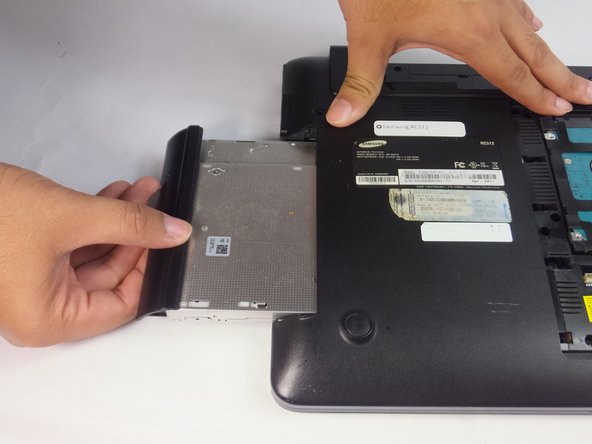
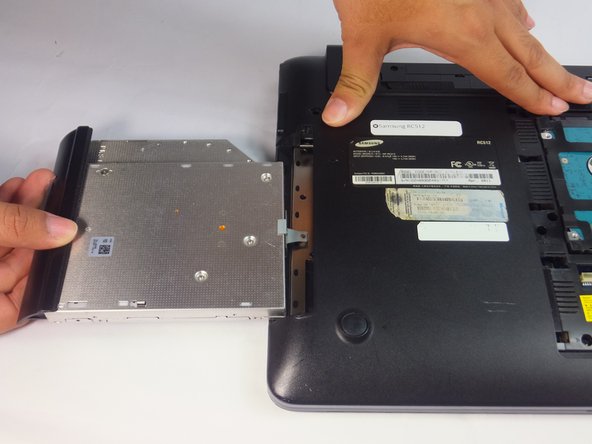
С помощью лопатки или пальцев аккуратно вытащите оптический привод.
Сдвиньте оптический привод в сторону от ноутбука.
Шаг 9 Плата Wi-Fi

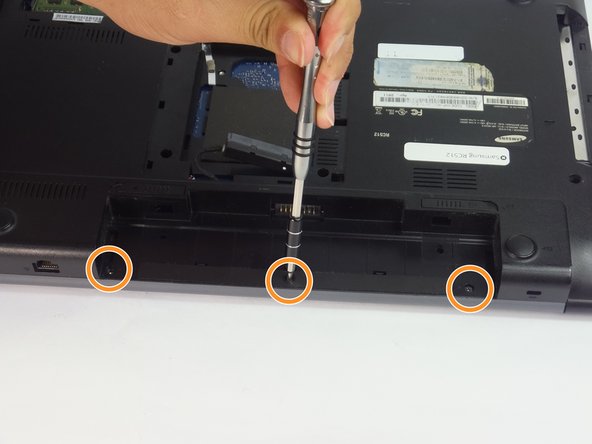
Выкрутите восемь 5-миллиметровых винтов Phillips #0 с помощью отвертки Phillips #0.
Также извлеките три 5 мм крестообразных винта Phillips #0, используя драйвер Phillips #0.
Шаг 10

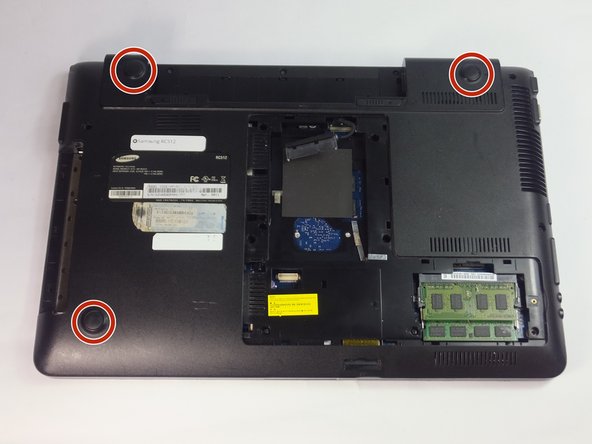
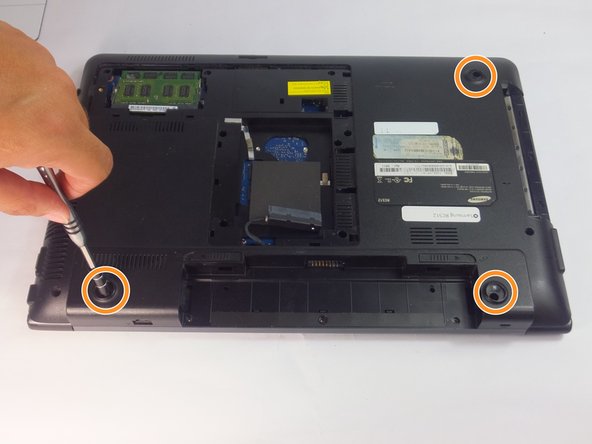
Снимите три нижние темные крышки с помощью пинцета.
Выкрутите три 10-миллиметровых винта Phillips #0 с помощью драйвера Phillips #0.
Шаг 11

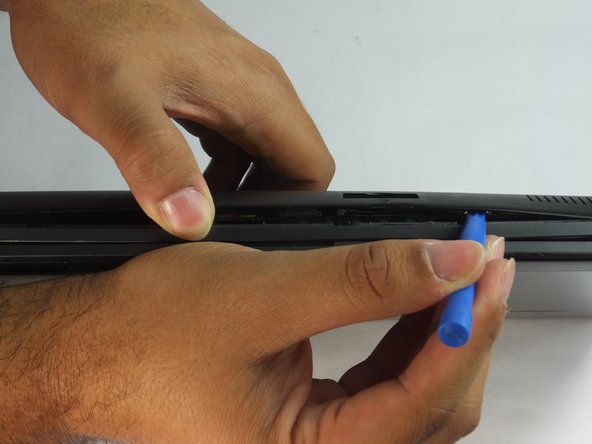
Вставьте пластиковый инструмент для открывания в заднюю крышку и корпус корпуса.
С помощью пластикового инструмента для открывания откройте зажимы, которые удерживают корпус на задней крышке.
Пройдитесь по всем сторонам, чтобы полностью снять заднюю крышку.
Вы можете использовать пальцы, чтобы помочь снять крышку.
Осторожно поднимите заднюю крышку. Не прилагайте чрезмерных усилий для ее поднятия. Если кажется, что она не поднимается, убедитесь, что все винты выкручены.
Шаг 12

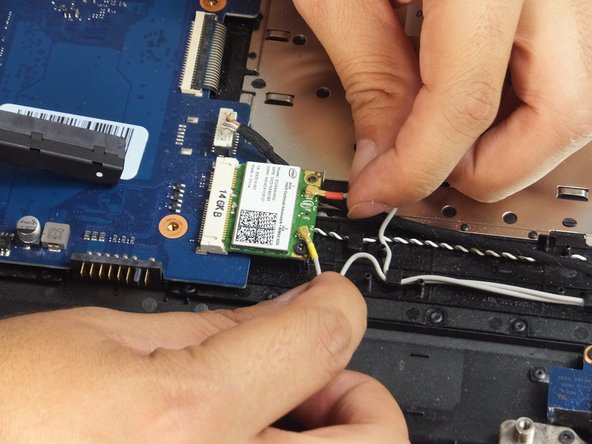
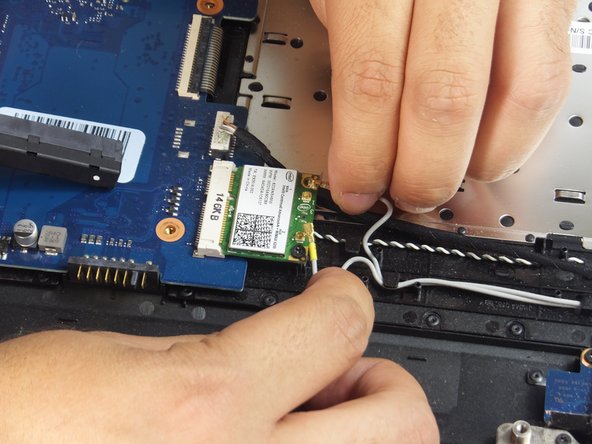
Аккуратно поднимите разъемы с карты Wi-Fi.
Шаг 13


Выкрутите один 5-миллиметровый винт Phillips #0, используя драйвер Phillips #0.
После удаления винта Phillips #0 карта Wi-Fi сама поднимется вверх. Потяните ее в сторону от слота.
