
Введение
Используйте это руководство для замены сломанного ЖК-дисплея.
Шаг 1 Дверца доступа


Открутите два винта Phillips, крепящих дверцу доступа к iMac.
Оба винта остаются в дверце доступа.
Снимите дверцу доступа.
Шаг 2 Передняя панель

Выкрутите следующие винты вдоль нижнего края iMac:
Три 6-мм винта T8 Torx
Один 8-миллиметровый винт T8 Torx
Шаг 3


Положите iMac стороной вниз на ровную поверхность.
Чтобы снять переднюю панель с iMac, одновременно:
Большими пальцами надавите на кронштейны RAM и удерживайте iMac внизу.
Указательными пальцами потяните на себя небольшой мостик материала на передней панели.
Указательными пальцами потяните переднюю панель вверх.
Когда небольшой мостик материала освободится от кронштейнов оперативной памяти, поднимите переднюю панель за нижний край настолько, чтобы освободить нижний край заднего корпуса.
Шаг 4

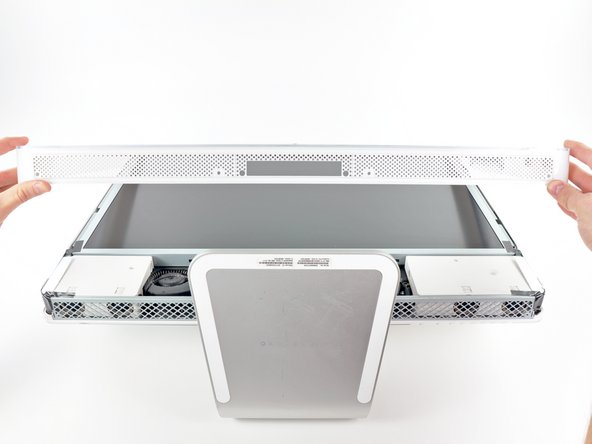

Поднимите переднюю панель с заднего корпуса и поверните её в сторону от нижнего края iMac, не забывая о кабелях камеры и микрофона, всё ещё прикреплённых к её верхнему краю.
На третьем рисунке показаны верхние кронштейны передней панели и их пазы, прорезанные в верхней кромке заднего корпуса iMac.
Не снимайте переднюю панель полностью, так как она все еще прикреплена кабелями камеры и микрофона.
Шаг 5

При необходимости удалите полоску скотча, закрывающую разъем кабеля микрофона.
Разъем микрофона находится рядом с внутренней стороной верхнего края iMac.
Шаг 6


Отсоедините кабель микрофона.
Отсоедините кабель камеры, потянув его разъем от гнезда на плате камеры.
Разъем кабеля камеры и гнездо очень хрупкие и легко гнутся. Извлекайте их с осторожностью.
Шаг 7 Сборка дисплея


Отделите две выделенные вкладки EMI-экрана от рамки ЖК-дисплея.
Шаг 8

Выкрутите два винта T6 Torx, крепящих кабель данных дисплея к логической плате.
Шаг 9

Потяните за черный пластиковый выступ, прикрепленный к разъему кабеля данных дисплея, чтобы отсоединить его от логической платы.
Шаг 10


Кончиками пальцев потяните за обе стороны широкого разъема кабеля инвертора, чтобы вывести его из гнезда на логической плате.
Отсоедините кабель инвертора от места его расположения рядом с вентилятором процессора.
Шаг 11

Перед выполнением этого шага рекомендуем положить iMac на стол боком, чтобы избежать падения дисплея.
Выкрутите восемь винтов T8 Torx, крепящих дисплей в сборе к задней панели корпуса.
Для откручивания этих винтов удобно использовать тонкую намагниченную отвертку.
Шаг 12

Извлеките дисплей в сборе из iMac.
Шаг 13 Кабель данных дисплея

Снимите два кусочка ленты, крепящие кабель данных дисплея к задней панели дисплея.
Шаг 14

Сожмите два фиксирующих рычага и вытащите разъем кабеля данных дисплея из гнезда.
Потяните кабель параллельно задней поверхности ЖК-дисплея. Вытягивание вверх может привести к повреждению кабеля и/или ЖК-дисплея.
Шаг 15

Извлеките кабель данных дисплея.
Шаг 16 Кабель инвертора

Снимите большой кусок ленты, закрывающий разъем кабеля инвертора, и все ленты, крепящие кабель к плате инвертора.
Шаг 17

Поднимите разъем кабеля инвертора прямо вверх из гнезда на плате инвертора.
Шаг 18

Отсоедините кабель инвертора от ЖК-дисплея.
Шаг 19 Плата инвертора

Снимите полоску вспененной ленты с платы инвертора.
Шаг 20

Снимите большой кусок черной ленты, покрывающей боковую поверхность платы инвертора.
Шаг 21

Выкрутите два винта Phillips, крепящих плату инвертора к задней панели ЖК-дисплея.
Шаг 22

Осторожно снимите черную крышку с платы инвертора со стороны, ближайшей к краю ЖК-дисплея.
Отсоедините семь фиксирующих разъемов с боковой стороны платы инвертора.
Шаг 23

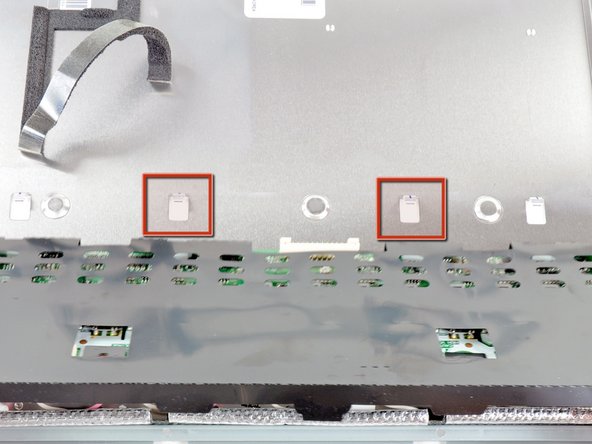
Поднимите плату инвертора с ЖК-дисплея.
При повторной установке платы инвертора не забудьте просунуть ее под два ближайших к центру ЖК-дисплея выступа, прежде чем опускать ее на место.
Шаг 24 ЖК-дисплей

ЖК-дисплей остается.
