
Введение
В этом руководстве вы узнаете, как заменить карту Wi-Fi в ноутбуке Lenovo ThinkPad T460.
Карта Wi-Fi, также известная как карта WLAN, позволяет ноутбуку подключаться к беспроводной сети. Если вы не можете подключить свой ноутбук к Wi-Fi или испытываете прерывистое подключение, возможно, у вас неисправна карта Wi-Fi. Перед заменой карты Wi-Fi обязательно исключите другие проблемы с подключением, перечисленные здесь.
Перед началом работы обязательно отключите внутреннюю батарею, выключите устройство и отсоедините его от внешних источников питания.
Шаг 1 Внешний аккумулятор


Прежде чем приступить к выполнению этого шага, отключите внутреннюю батарею, выключите устройство и отсоедините его от внешних источников питания.
Поместите ноутбук так, чтобы его днище было обращено вверх.
Сдвиньте защелку на левой стороне батареи влево до щелчка.
Шаг 2


Сдвиньте защелку на правой стороне батареи вправо и удерживайте ее большим пальцем.
Другой рукой сдвиньте батарею к задней стенке ноутбука.
Поднимите батарею вверх и в сторону от ноутбука.
Шаг 3 Нижняя крышка


Ослабьте восемь невыпадающих винтов в нижней крышке с помощью отвертки Phillips #1.
Шаг 4


Вставьте плоский конец пробки между нижней крышкой и остальной частью ноутбука, начиная с левого нижнего угла.
Подденьте нижний левый угол нижней крышки на несколько миллиметров.
Продвигайте пробойник вдоль дна ноутбука, чтобы освободить зажимы, пока не дойдете до правого нижнего угла.
Вы можете услышать несколько щелкающих звуков, когда зажимы будут освобождены.
Шаг 5


Проведите шпателем вдоль правой и верхней сторон нижней крышки, чтобы освободить зажимы.
Вы можете услышать несколько щелкающих звуков, когда зажимы будут освобождены.
Это может привести к повреждению устройства: Если зажимы не снимаются, убедитесь, что невыпадающие винты полностью ослаблены. Принудительное отсоединение зажимов может привести к растрескиванию нижней крышки.
Шаг 6


С помощью пробки подденьте верхний левый угол на несколько миллиметров.
Подденьте участки нижней крышки с напечатанными логотипами портов.
Опасность повреждения устройства: Поддевание самих портов может повредить ноутбук. Поддевайте только те части крышки, которые выходят за пределы портов.
Шаг 7


С помощью палочки подденьте нижнюю крышку в нижней части отсека для внешнего аккумулятора на несколько миллиметров.
Шаг 8


Обеими руками поднимите нижнюю крышку вверх и в сторону от ноутбука.
Шаг 9 Карта Wi-Fi

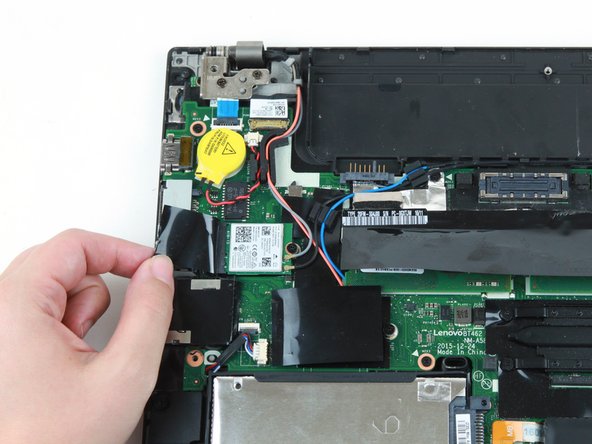
Пальцами поднимите черную крышку, закрывающую карту Wi-Fi.
Шаг 10

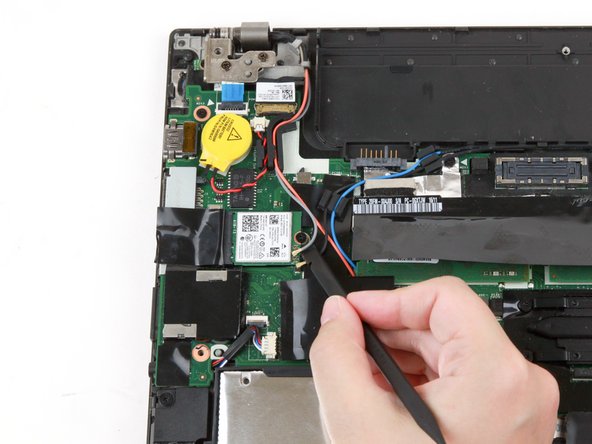
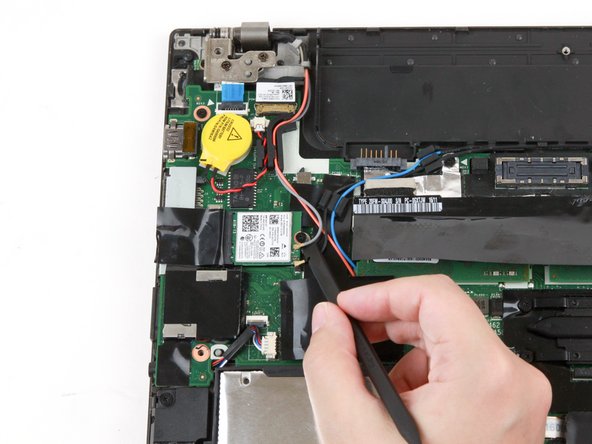
С помощью плоского конца шила отсоедините серый и черный коаксиальные провода от карты Wi-Fi.
При сборке подключите серый провод сверху, а черный — снизу.
Шаг 11

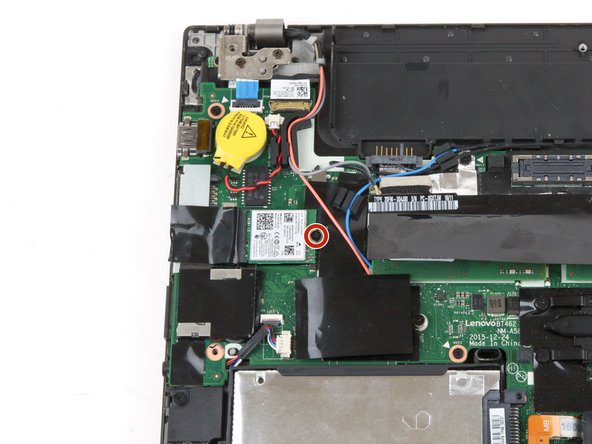
Выкрутите единственный винт 3,7 мм с правой стороны карты Wi-Fi, используя отвертку Phillips #1.
Шаг 12


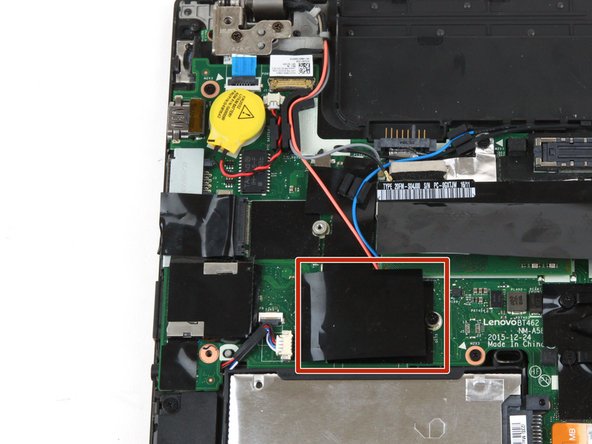
Пальцами поднимите карту Wi-Fi вверх и извлеките ее из слота.
В этом ноутбуке нет карты WWAN, но если она есть, то для ее извлечения выполните те же действия, что и в шагах 9-12.
