No Image

Замена экрана Dell Inspiron 6000

80 просмотров
17 декабря 2023

Введение

Замена экрана занимает немного времени и сил, но не требует особых инструментов.

Шаг 1 Батарея

Dell Inspiron 6000 Screen Replacement, Battery: step 1, image 1 of 1

Во избежание травм перед извлечением батареи убедитесь, что ноутбук отключен от сети.

Переверните ноутбук нижней стороной вверх.

Шаг 2

Dell Inspiron 6000 Screen Replacement: step 2, image 1 of 1

Нажмите на переключатель рядом с батареей.

Одновременно с этим поднимите батарею от ноутбука.

Шаг 3 Клавиатура

Dell Inspiron 6000 Screen Replacement, Keyboard: step 3, image 1 of 3Dell Inspiron 6000 Screen Replacement, Keyboard: step 3, image 2 of 3Dell Inspiron 6000 Screen Replacement, Keyboard: step 3, image 3 of 3

Положите ноутбук на ровную поверхность.

Осторожно откройте ноутбук до упора, чтобы задняя часть экрана касалась плоской поверхности.

Осторожно возьмите палец и отделите часть крышки у красного круга.

Шаг 4

Dell Inspiron 6000 Screen Replacement: step 4, image 1 of 2Dell Inspiron 6000 Screen Replacement: step 4, image 2 of 2

Выкрутите два винта Philips №00 диаметром 4 мм.

Шаг 5

Dell Inspiron 6000 Screen Replacement: step 5, image 1 of 1

Аккуратно отсоедините клавиатуру от ноутбука, не повредив шнур, расположенный в нижней части клавиатуры.

Шаг 6

Dell Inspiron 6000 Screen Replacement: step 6, image 1 of 3Dell Inspiron 6000 Screen Replacement: step 6, image 2 of 3Dell Inspiron 6000 Screen Replacement: step 6, image 3 of 3

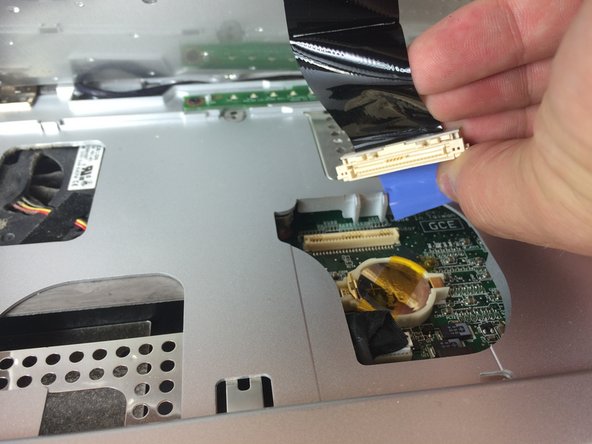
Аккуратно потяните синий язычок вверх, пока он не отойдет от компьютера.

Шаг 7 Экран

Dell Inspiron 6000 Screen Replacement, Screen: step 7, image 1 of 1

Выкрутите один 4-миллиметровый винт Philips №00, чтобы полностью отсоединить синий выступ.

Шаг 8

Dell Inspiron 6000 Screen Replacement: step 8, image 1 of 1

Потяните и отсоедините синий выступ.

Шаг 9

Dell Inspiron 6000 Screen Replacement: step 9, image 1 of 1

Отсоедините черный и белый провода.

Шаг 10

Dell Inspiron 6000 Screen Replacement: step 10, image 1 of 1

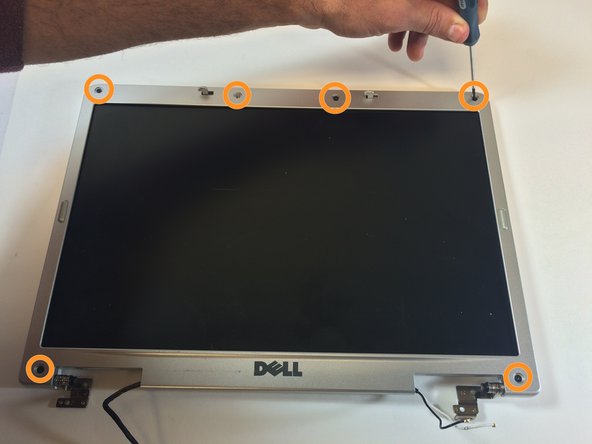
Выкрутите четыре 4-миллиметровых винта Philips №00 на петлях экрана.

Шаг 11
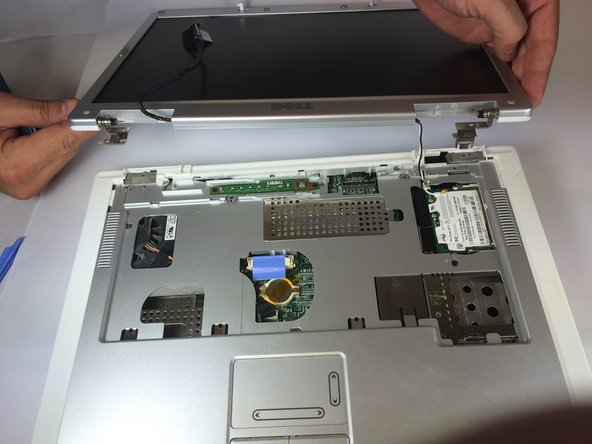
Dell Inspiron 6000 Screen Replacement: step 11, image 1 of 1

Отделите верхнюю панель ноутбука от нижней.

Шаг 12

Dell Inspiron 6000 Screen Replacement: step 12, image 1 of 2Dell Inspiron 6000 Screen Replacement: step 12, image 2 of 2

С помощью пластиковых инструментов для открывания снимите шесть резиновых крышек винтов в углах.

Выкрутите шесть винтов Philips 4 мм #00, расположенных в углах.

Шаг 13

Dell Inspiron 6000 Screen Replacement: step 13, image 1 of 2Dell Inspiron 6000 Screen Replacement: step 13, image 2 of 2

Вставьте пластиковые инструменты для открывания между держателями экрана.

Полностью обойдите экран, отделяя держатели экрана с помощью пластиковых инструментов для открывания.

Шаг 14

Dell Inspiron 6000 Screen Replacement: step 14, image 1 of 2Dell Inspiron 6000 Screen Replacement: step 14, image 2 of 2

Выкрутите 12 винтов Philips 4 мм #00 по периметру экрана.

Шаг 15

Dell Inspiron 6000 Screen Replacement: step 15, image 1 of 2Dell Inspiron 6000 Screen Replacement: step 15, image 2 of 2

Аккуратно извлеките экран из держателя.

Не прикасайтесь к медной части нижней стороны экрана.

Комментировать
80 просмотров
Комментариев нет, будьте первым кто его оставит

Это интересно
No Image Гайды
0 комментариев
No Image Гайды
0 комментариев
No Image Гайды
0 комментариев