
Введение
Если ваш ноутбук не подключается к Wi-Fi, проблема может заключаться в повреждении или поломке карты Wi-Fi. В этом руководстве описана замена карты Wi-Fi в Lenovo Thinkpad T495.
Шаг 1 Базовая пластина

С помощью крестообразной отвертки №00 открутите шесть невыпадающих винтов.
Винты останутся прикрепленными к задней крышке, когда вы будете ее снимать; не пытайтесь их извлечь.
Шаг 2

С помощью инструмента для открывания iFixit подденьте одну из петель между подставкой и корпусом и продвигайтесь по периметру, пока подставка не освободится.
Снимите опорную панель.
Шаг 3 Карта Wi-Fi


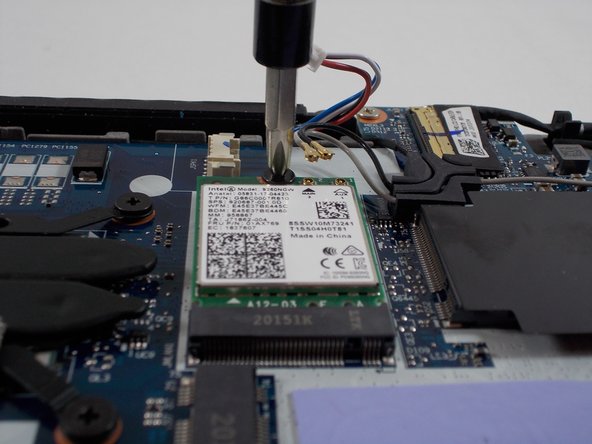
С помощью пинцета поднимите два разъема коаксиального кабеля вертикально, отсоединив их от карты Wi-Fi.
С помощью крестообразной отвертки №00 выкрутите 6-миллиметровый винт, в результате чего карта Wi-Fi поднимется вверх.
Шаг 4


Зажмите карту Wi-Fi между пальцами и потяните ее в направлении карты, под небольшим углом, пока она не выйдет из порта.
