
Введение
Это руководство по замене карты Wi-Fi, расположенной на материнской плате. Это компонент, отвечающий за преобразование беспроводных сигналов в данные, считываемые процессорами. Этот компонент также известен как сетевой адаптер. Без этой карты устройство не сможет найти нужную сеть для подключения и обработки данных.
Если у вас возникли проблемы с установкой или поддержанием беспроводных соединений (WiFi, bluetooth) на ваших устройствах и вы исключили все причины, связанные с программным обеспечением, замена беспроводной карты может облегчить эти проблемы.
Шаг 1 Клавиатура


Убедитесь, что ноутбук выключен и отсоединен от розеток.
С помощью подковырки подденьте восемь резиновых захватов на нижней стороне устройства.
С помощью крестовой отвертки №1 открутите двенадцать 6-миллиметровых винтов на задней панели.
Шаг 2


Откройте ноутбук и повернитесь к клавиатуре.
Аккуратно вставьте медиатор в край панели клавиатуры и проведите им по накладке клавиатуры, пока все фиксаторы не отстегнутся.
Поднимите панель клавиатуры снизу и осторожно начните поднимать вверх.
С нижней стороны клавиатуры все еще подключены ленточные кабели. Не отрывайте клавиатуру от устройства.
Шаг 3

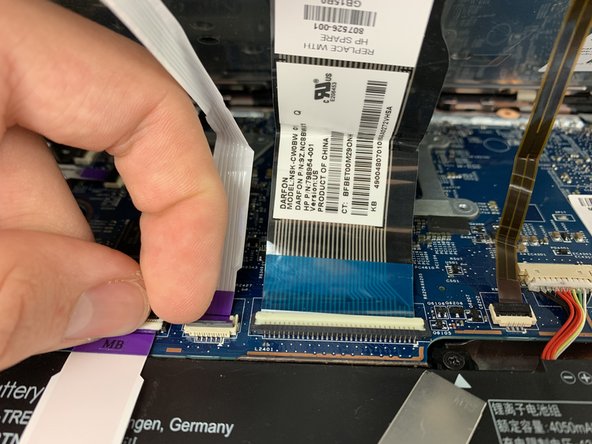
Аккуратно поднимите клавиатуру снизу.
Осторожно откройте защелки трех разъемов ZIF и отсоедините три ленточных кабеля от материнской платы с помощью пальцев.
Не снимайте разъемы ZIF, потянув за провода, вместо этого отсоедините их, аккуратно поддев пластиковые выступы, расположенные на концах проводов.
Полностью извлеките клавиатуру из ноутбука и установите новую.
Шаг 4 Карта Wi-Fi

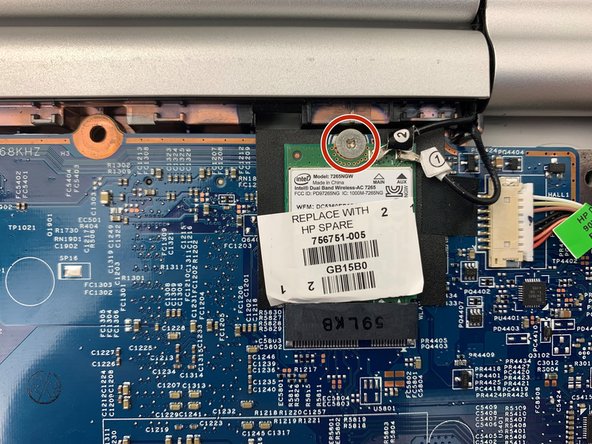
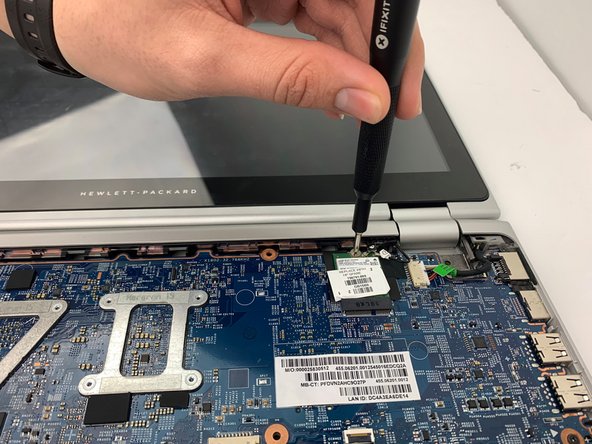
Возьмите крестовую отвертку №1 и выкрутите серебристый винт диаметром 0,4 мм, удерживающий беспроводную карту.
Шаг 5
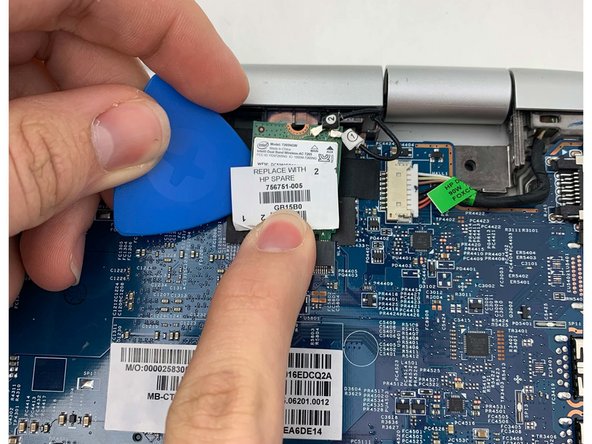
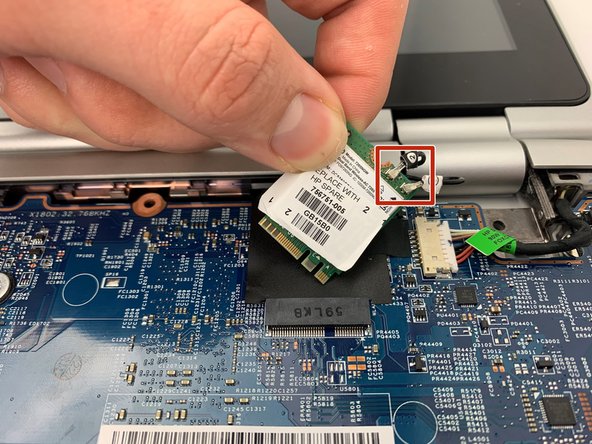
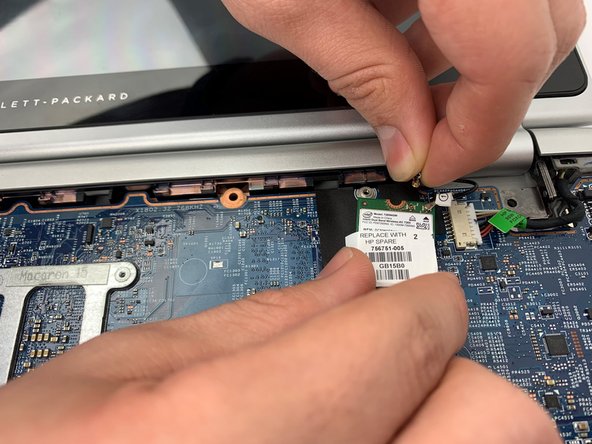
Подденьте чип медиатором и продвиньте его вперед, чтобы извлечь из порта, в котором он находится.
Возьмите точный пинцет и отсоедините два провода с защелками от микросхемы.
Провода имеют защелкивающиеся разъемы для удобства замены и извлечения.
Извлеките карту Wi-Fi из устройства.
