
Введение
Если ваш Acer Aspire E1-572-6829 испытывает проблемы с подключением к Wi-Fi, возможно, требуется замена карты Wi-Fi. Сначала ознакомьтесь с нашей страницей поиска и устранения неисправностей, убедитесь, что Wi-Fi включен, и попробуйте обновить драйверы WiFi. Если ни то, ни другое не помогло, выполните следующие шаги для замены карты Wi-Fi.
Карта Wi-Fi — это то, как ваше устройство подключается к Интернету, поэтому, если она сломана, это приведет к проблемам с подключением Acer Aspire E1-572-6829 к Интернету.
Убедитесь, что устройство выключено, а зарядное устройство отсоединено от розетки, прежде чем приступать к выполнению действий, описанных в этом руководстве.
Шаг 1 Батарея

Перед началом работы убедитесь, что ноутбук выключен, а зарядное устройство отсоединено от розетки.
Переверните ноутбук так, чтобы оказаться лицом к задней панели.
Найдите переключатель блокировки батареи под батареей.
Шаг 2


Сдвиньте переключатель блокировки батареи в открытое положение с помощью пальца или пластиковой лопатки.
Удерживая переключатель в открытом положении, другой рукой выдвиньте батарею из задней панели ноутбука.
Батарея извлечена. Теперь можно отпустить переключатель блокировки.
Чтобы вставить батарею на место, убедитесь, что ее выступы совпадают с ноутбуком и направлены в нужную сторону. Затем вставьте ее обратно, не используя переключатель блокировки.
Шаг 3 Сборка клавиатуры и тачпада


С помощью крестообразной отвертки № 0 открутите семнадцать 8-миллиметровых винтов, крепящих заднюю панель.
С помощью пластиковой лопатки подденьте нижнюю часть задней панели с верхнего края.
Поднимите панель вверх и выньте, чтобы снять ее.
Шаг 4


С помощью отвертки Phillips #0 выкрутите три винта 8 мм на внутренней стороне нижней задней панели.
С помощью тяги на левой стороне лотка для 2,5-дюймового жесткого диска выньте его из порта SATA.
Теперь жесткий диск вместе с 2,5-дюймовым лотком можно безопасно извлечь.
Шаг 5


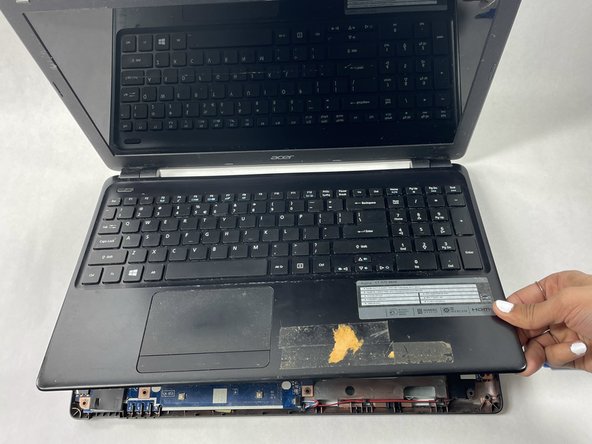
Переверните ноутбук и откройте крышку так, чтобы сторона клавиатуры была обращена вверх.
С помощью пластикового инструмента для поддевания подденьте язычки, удерживающие верхнюю панель со всех сторон ноутбука.
Когда все выступы будут свободны, осторожно приподнимите верхнюю панель, чтобы слегка приоткрыть ее.
Не поднимайте верхнюю панель слишком сильно или с чрезмерной силой, так как внутри находятся нежные ленточные кабели, которые необходимо отсоединить, прежде чем отсоединять сборку.
Шаг 6

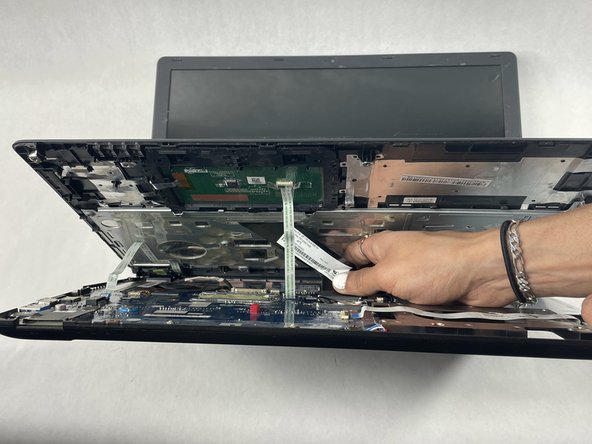
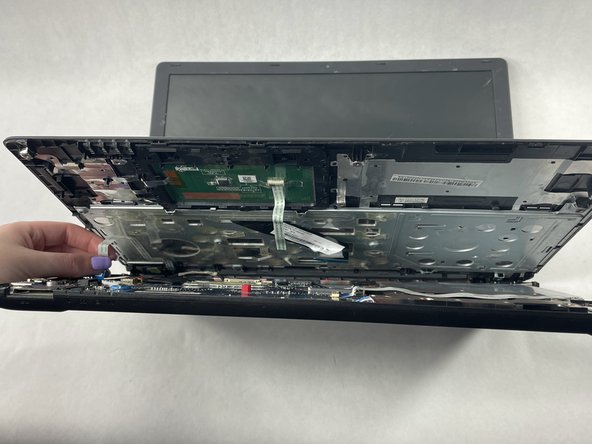
Осторожно отсоедините 3 ленточных кабеля, соединяющих верхнюю панель с материнской платой.
Будьте осторожны при отсоединении ленточных кабелей. Некоторые разъемы могут иметь небольшие пластиковые выступы, которые необходимо приподнять, чтобы отсоединить кабель.
Три ленточных кабеля слева направо соответствуют кнопке питания, сенсорной панели и клавиатуре соответственно.
Шаг 7


Как только ленточные кабели будут отсоединены, всю верхнюю панель, состоящую из клавиатуры и сенсорной панели, можно будет безопасно снять с ноутбука.
Шаг 8 Карта Wi-Fi

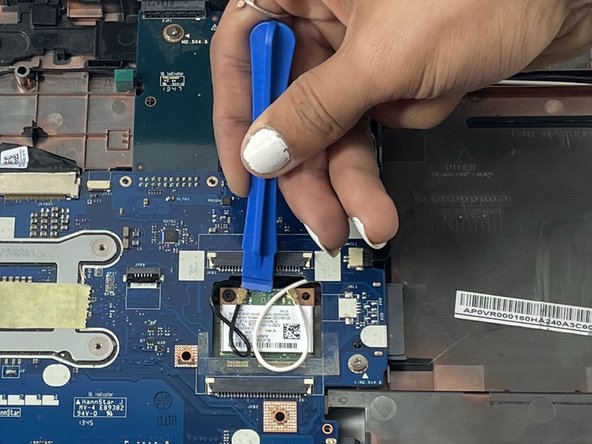
Отсоедините два кабеля, подключенные к карте Wi-Fi. Аккуратно отсоедините их, используя пластиковый инструмент для поддевания или пальцы.
Чтобы вставить кабели обратно, вставьте их в места соединения. Убедитесь, что они расположены с той же стороны, с которой были отсоединены.
Шаг 9

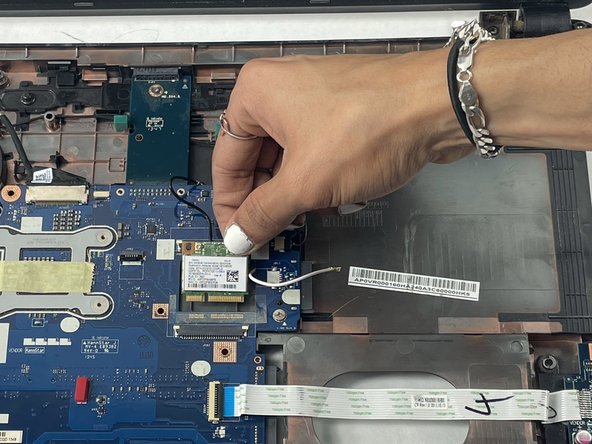
Открутите и извлеките один 5-миллиметровый винт Phillips #0, которым закреплена карта Wi-Fi.
Осторожно поднимите карту Wi-Fi и потяните ее вверх и наружу, чтобы извлечь.
