
Введение
Жесткий диск расположен под клавиатурой ноутбука. Перед началом руководства убедитесь, что зарядное устройство ноутбука не подключено к сети. Замена жесткого диска потребует переустановки Windows на ноутбуке, поэтому перед использованием руководства следует создать резервную копию файлов.
Внимание: Это руководство приводит к аннулированию гарантии на ноутбук.
Шаг 1 Батарея

Начните с того, что положите ноутбук вверх дном на ровную поверхность.
Найдите два зажима на задней части ноутбука.
Шаг 2

Пальцем сдвиньте зажим, обозначенный на ноутбуке буквой «1», из положения блокировки в положение разблокировки.
Этот зажим будет держаться сам, поэтому после того, как вы переведете его в положение разблокировки, вы можете убрать палец.
Шаг 3


Надавите пальцем на штифт, обозначенный цифрой «2» на ноутбуке, и удерживайте его в положении от блокировки до разблокировки.
Удерживая штифт в положении разблокировки, другой рукой потяните батарею в горизонтальном направлении от ноутбука.
Когда штырьки на батарее, которые тянутся к ноутбуку, будут удалены от него, вы сможете освободить зажим «2».
Шаг 4

Обеими руками потяните батарею в горизонтальном направлении от ноутбука.
Шаг 5 Клавиатура

Встаньте лицом к ноутбуку так, чтобы 4 серебристых «клипсы», расположенные посередине картриджа батареи, находились перед вами.
Шаг 6


Используя инструмент с широким отверстием, отсоедините каждый зажим от его исходного положения, потянув зажим на себя.
Повторите для всех четырех зажимов.
Шаг 7

Переверните ноутбук правой стороной вверх и поднимите крышку.
Вставьте плоский конец пробки в небольшой зазор между верхней частью клавиатуры и пластиком ноутбука.
Используя клейстер как рычаг, поднимите клавиатуру вверх от остальной части ноутбука.
Проведите шпателем по шву, пока не обнажится весь верхний край. При этом две стороны клавиатуры также должны приподняться.
Шаг 8

Теперь клавиатура должна подняться с основания ноутбука.
Не поднимайте клавиатуру слишком быстро или сильно, так как к ней все еще прикреплен ленточный кабель, и это может привести к его поломке.
Шаг 9


С помощью заостренного конца инструмента отсоедините ленточный кабель, идущий от нижней части клавиатуры к компьютеру, надавив на разъемы кабеля.
Когда ленточный кабель будет отсоединен, клавиатуру можно будет полностью снять, приподняв ее от ноутбука.
Шаг 10 Жесткий диск


Переверните ноутбук вверх дном.
Найдите и выкрутите 6,65-миллиметровый винт Phillips #1 на крышке плунжера.
Винт не отсоединится от крышки плунжера.
Шаг 11

Выкрутите четыре 6-миллиметровых винта с помощью отвертки Phillips #1.
Шаг 12


Осторожно снимите крышку, приподняв ее пальцами.
Убедитесь, что вы не тянете крышку слишком сильно, так как это может привести к повреждению пластиковых штифтов, которые удерживают крышку.
Шаг 13


Найдите и удалите серебристый винт Phillips #1 диаметром 6,65 мм в правом нижнем углу отверстия.
Шаг 14


Найдите 3 черных зажима в области, где находился аккумулятор.
Освободите 3 черных зажима в области аккумулятора, надавив на них заостренным концом палочки.
Шаг 15

Следующее действие приведет к аннулированию гарантии.
Выкрутите шесть винтов Phillips #1 диаметром 5,5 мм.
Шаг 16


Найдите ленточный кабель.
Плоским концом пассатижей подденьте черный зажим, удерживающий кабель, и потяните кабель от зажима.
Шаг 17


Подденьте пальцами пластиковую рамку в верхних углах.
С помощью пробки просуньте ее между нижним корпусом и пластиковой рамкой, чтобы освободить ее.
Шаг 18

Выкрутите винт Phillip #1 диаметром 4,6 мм.
Шаг 19


Широким концом пробки подденьте черный разъем, в котором находится ленточный кабель.
Вытащите ленточный кабель, проходящий через верхнюю часть жесткого диска.
Перекиньте ленточный кабель на левую сторону жесткого диска.
Шаг 20


Выкрутите винт безопасности в углу. Затем слегка приподнимите жесткий диск с помощью черного язычка, прикрепленного к левой стороне жесткого диска.
Потяните выступ влево, чтобы снять его.
Не поднимайте жесткий диск слишком высоко, так как это может привести к повреждению контактов жесткого диска.
Шаг 21


Выкрутите два винта 3,6 мм на боковой стороне корпуса жесткого диска.
Переверните и повторите описанный выше шаг.
Шаг 22
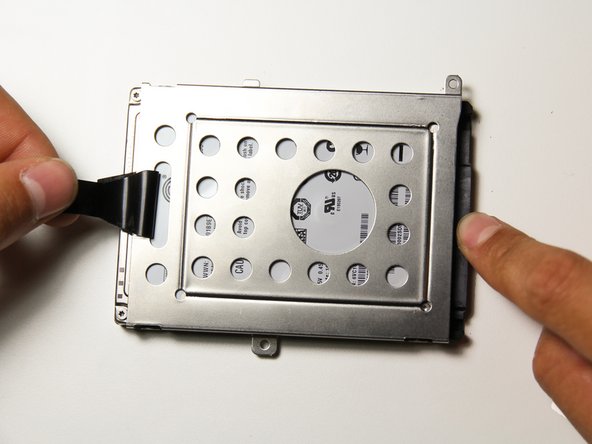


Используя выступ на корпусе жесткого диска, потяните корпус вверх и в сторону от жесткого диска, чтобы извлечь его.
Для снятия корпуса может потребоваться некоторое усилие.
