
Введение
Возникли проблемы с доступом в Интернет с ноутбука Asus Q525U? В этом руководстве приведена пошаговая инструкция по замене карты Wi-Fi в этом устройстве.
Прежде чем приступить к ремонту, внимательно прочитайте каждый шаг, чтобы успешно понять необходимую процедуру. Убедитесь, что устройство выключено и отсоединено от адаптера питания.
Шаг 1 Задняя крышка


Для начала выключите устройство и переверните его.
Осторожно открутите два длинных винта 9,5 мм по углам с помощью отвертки Phillips #1.
Выкрутите восемь винтов Phillips #1 диаметром 7,5 мм на задней панели устройства.
Шаг 2


С помощью подковырки отделите заднюю крышку от устройства.
Для удобства снятия начните с одного из передних углов и проведите инструментом под крышкой против часовой стрелки (влево) по направлению к петле ноутбука.
Шаг 3


Когда крышка будет отделена от устройства, аккуратно снимите заднюю крышку с устройства (сначала начните поднимать с передней части крышки).
Задняя крышка должна легко сниматься, обеспечивая полный доступ ко всем внутренним компонентам.
Шаг 4 Карта Wi-Fi

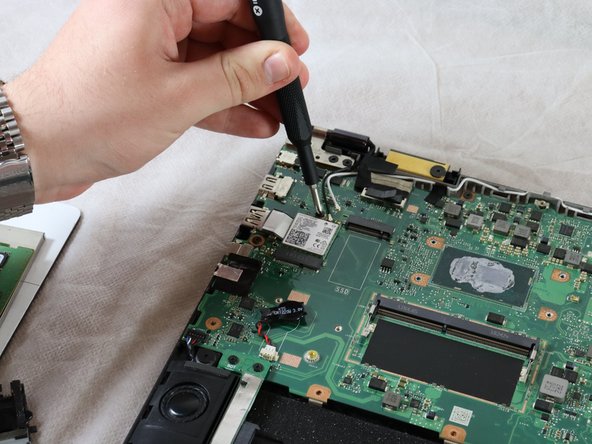
Карта Wi-Fi расположена над монетной батареей CMOS и под одной из петель.
С помощью крестообразной отвертки №1 открутите один 2-миллиметровый винт, который удерживает карту на месте.
Шаг 5

С помощью остроконечного пинцета отсоедините маленькие черный и белый коаксиальные разъемы от карты Wi-Fi.
Шаг 6

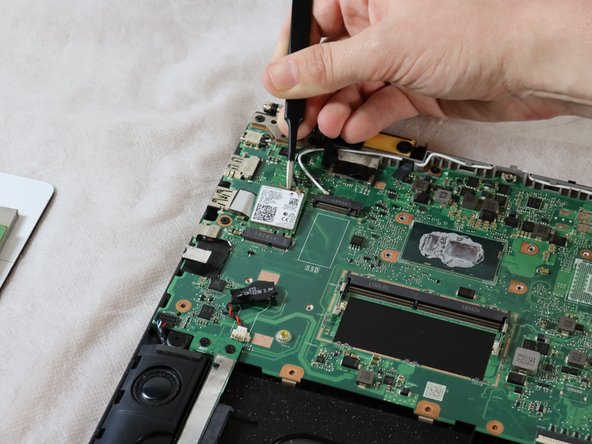
С помощью остроконечного пинцета вытащите сетевую карту из гнезда.
