
Введение
Если у вас возникли проблемы с подключением к сети, возможно, дело в беспроводной карте. В этом руководстве мы рассмотрим шаги по настройке, чтобы правильно заменить беспроводную карту. Существуют различные типы беспроводных карт с разными спецификациями и стандартами, в нашем случае это (802.11ac) (Dual band).
Шаг 1 Карта Wi-Fi


Поместите ноутбук нижней стороной вверх. Передняя часть (где находится тачпад) должна быть обращена к вам.
Начните с откручивания десяти 7-миллиметровых винтов на днище ноутбука с помощью отвертки JIS #00.
Шаг 2

Дважды проверьте, все ли винты удалены.
Если у вас есть джимми или другой плоский предмет с прямыми гранями, проведите им по трещине в месте соединения половинок корпуса.
Когда части разделятся, потяните их в стороны, чтобы обнажить внутренности корпуса.
Шаг 3

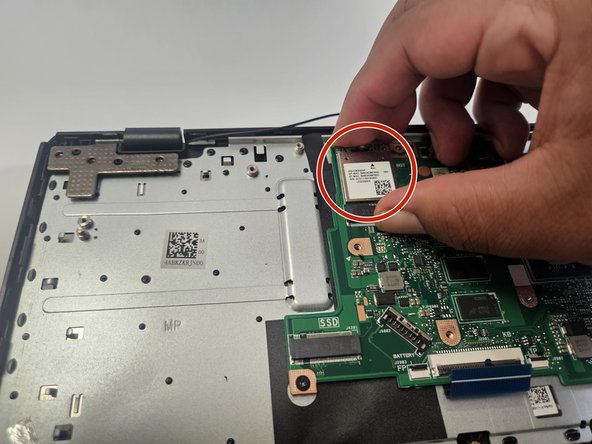
Найдите карту памяти и извлеките ее, аккуратно приподняв и потянув на себя.
