
Шаг 1 Батарея


Убедитесь, что устройство выключено, чтобы предотвратить потерю данных.
Сдвиньте обе защелки в разблокированное положение, чтобы освободить аккумулятор.
Переключите защелку справа, чтобы открыть красный цвет. Защелку слева необходимо удерживать.
Потяните аккумулятор на себя, удерживая левую защелку.
Шаг 2 Карта Wi-FI

Выкрутите шестнадцать винтов в указанных местах с помощью отвертки Phillips 00.
Шаг 3

Потяните вверх задний корпус и снимите его, открыв карту Wi-Fi.
Шаг 4

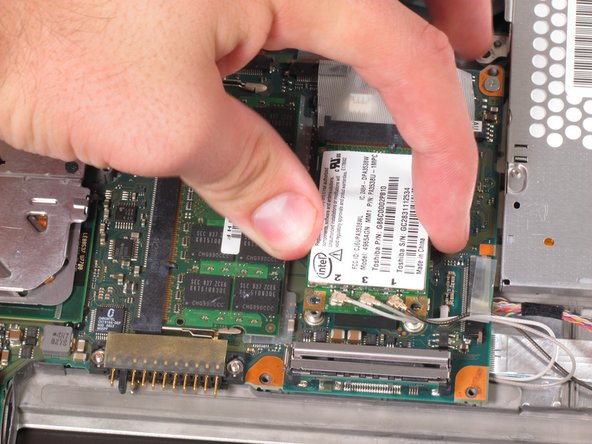
Отверткой Phillips 00 выкрутите два винта 3,5 мм из карты Wi-Fi.
Потяните карту Wi-Fi в сторону гнезда аккумулятора, чтобы освободить ее.
Шаг 5

Отсоедините три провода от карты Wi-Fi, потянув их прямо вверх и в сторону.
Теперь карта Wi-Fi должна быть свободна от ноутбука.
При извлечении проводов не забудьте запомнить, какой провод идет от какого порта, пометьте их, чтобы не забыть.
