No Image

Извлечение ЖК-дисплея Dell Inspiron 1150 из блока дисплея

СОДЕРЖАНИЕ
103 просмотров
12 декабря 2023

Шаг 1 Извлечение аккумулятора Dell Inspiron 1150

Removing Dell Inspiron 1150 LCD from Display Assembly, Removing Dell Inspiron 1150 Battery: step 1, image 1 of 3Removing Dell Inspiron 1150 LCD from Display Assembly, Removing Dell Inspiron 1150 Battery: step 1, image 2 of 3Removing Dell Inspiron 1150 LCD from Display Assembly, Removing Dell Inspiron 1150 Battery: step 1, image 3 of 3

Положите ноутбук вверх дном на чистую ровную поверхность.

Найдите кнопку извлечения батареи, над которой находится символ замка.

Сдвиньте кнопку отсоединения батареи в сторону символа замка и удерживайте ее в этом положении. Обратите внимание, что кнопка подпружинена и при отпускании вернется обратно.

Теперь батарея извлечена из батарейного отсека.

Аккуратно извлеките батарею из боковой части ноутбука.

Шаг 2 Жесткий диск

Removing Dell Inspiron 1150 LCD from Display Assembly, Hard Drive: step 2, image 1 of 2Removing Dell Inspiron 1150 LCD from Display Assembly, Hard Drive: step 2, image 2 of 2

Положите ноутбук вверх дном на чистую ровную поверхность.

Выкрутите 2 винта M2.5 x 5 мм.

Извлеките жесткий диск из основного корпуса ноутбука.

Шаг 3 Оптический привод (в соответствии с руководством по обслуживанию Dell)

Removing Dell Inspiron 1150 LCD from Display Assembly, Optical Drive (Based on Dell Service Manual): step 3, image 1 of 3Removing Dell Inspiron 1150 LCD from Display Assembly, Optical Drive (Based on Dell Service Manual): step 3, image 2 of 3Removing Dell Inspiron 1150 LCD from Display Assembly, Optical Drive (Based on Dell Service Manual): step 3, image 3 of 3

Положите ноутбук вверх ногами на чистую плоскую рабочую поверхность.

Выкрутите винт Philips M2.5 x 8 мм.

Открутите винт, удерживающий отсек памяти в закрытом состоянии

снимите крышку отсека модуля памяти

Нажмите на рычаг фиксации оптического привода вправо, и оптический привод должен выскользнуть из корпуса.

Шаг 4 Клавиатура

Removing Dell Inspiron 1150 LCD from Display Assembly, Keyboard: step 4, image 1 of 3Removing Dell Inspiron 1150 LCD from Display Assembly, Keyboard: step 4, image 2 of 3Removing Dell Inspiron 1150 LCD from Display Assembly, Keyboard: step 4, image 3 of 3

Подденьте выемкой правый край крышки петли и подденьте ее.

Чтобы снять крышку с шарнира, необходимо положить ЖК-экран плоской стороной вниз.

Снимите крышку с петлями и отложите в сторону

Шаг 5

Removing Dell Inspiron 1150 LCD from Display Assembly: step 5, image 1 of 3Removing Dell Inspiron 1150 LCD from Display Assembly: step 5, image 2 of 3Removing Dell Inspiron 1150 LCD from Display Assembly: step 5, image 3 of 3

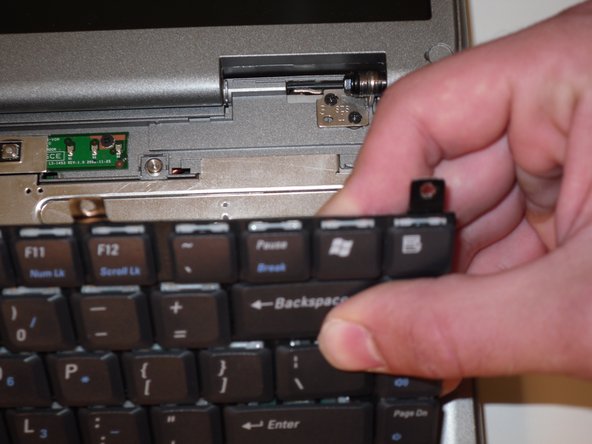
Выкрутите 4 винта M2 x 3 мм для клавиатуры

Поднимите клавиатуру с задней стороны, чтобы обнажить расположенный ниже разъем.

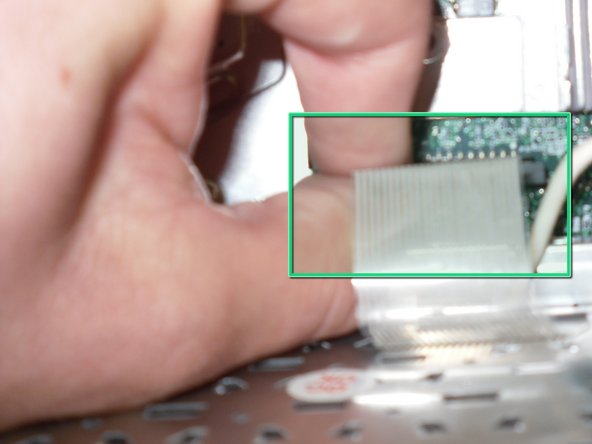
Отсоедините ленточный кабель клавиатуры от материнской платы

Шаг 6 Сборка дисплея

Removing Dell Inspiron 1150 LCD from Display Assembly, Display Assembly: step 6, image 1 of 3Removing Dell Inspiron 1150 LCD from Display Assembly, Display Assembly: step 6, image 2 of 3Removing Dell Inspiron 1150 LCD from Display Assembly, Display Assembly: step 6, image 3 of 3

Выкрутите 1 винт M2.5 x 8 мм, удерживающий экран EMI на месте

Снимите экран EMI, чтобы обнажить ленточный кабель ЖК-дисплея

Аккуратно потяните вверх за выступ, чтобы отсоединить ленточный кабель от основной платы

Осторожно закройте крышку и выкрутите два винта M2.5 x 5 мм с задней стороны корпуса.

Шаг 7

Removing Dell Inspiron 1150 LCD from Display Assembly: step 7, image 1 of 3Removing Dell Inspiron 1150 LCD from Display Assembly: step 7, image 2 of 3Removing Dell Inspiron 1150 LCD from Display Assembly: step 7, image 3 of 3

Откройте крышку и поддерживайте дисплей в сборе во время выполнения следующего шага, чтобы он не упал при откручивании винтов шарнира

Выкрутите 2e винта M2.5 x 5 мм из каждого кронштейна шарнира.

Теперь дисплей в сборе можно извлечь из корпуса ноутбука

Шаг 8. Извлечение ЖК-дисплея из блока дисплея

Removing Dell Inspiron 1150 LCD from Display Assembly, Removing LCD from Display Assembly: step 8, image 1 of 3Removing Dell Inspiron 1150 LCD from Display Assembly, Removing LCD from Display Assembly: step 8, image 2 of 3Removing Dell Inspiron 1150 LCD from Display Assembly, Removing LCD from Display Assembly: step 8, image 3 of 3

Снимите 2 крышки и 3 резиновых бампера, чтобы открыть 5ea M2.5 x 5 мм винтов Philips

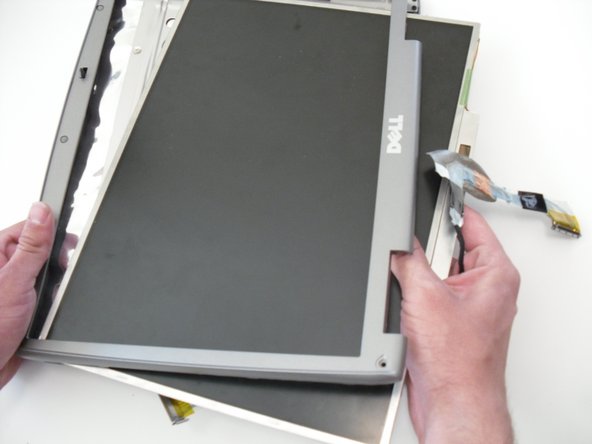
Выкрутите 5 винтов и аккуратно снимите ободок экрана, чтобы открыть панель ЖК-дисплея и крепежные винты, расположенные вдоль каждой стороны ЖК-дисплея.

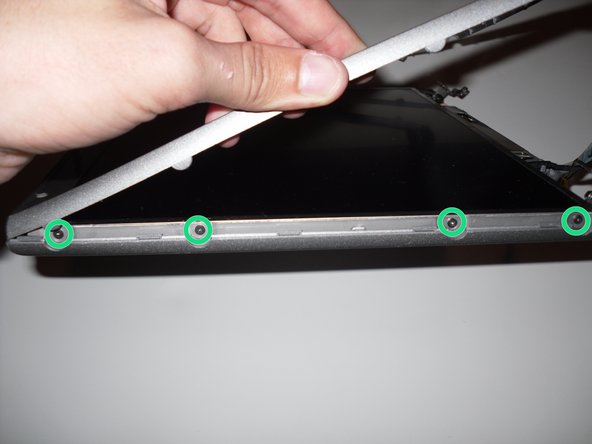
Выкрутите 8 штук M2 x 3 мм (по 4 винта с каждой стороны).

Теперь ЖК-дисплей можно снять с верхней крышки ноутбука.

Печатная плата инвертора расположена на нижнем краю панели ЖК-дисплея и легко снимается

Комментировать
103 просмотров
Комментариев нет, будьте первым кто его оставит

Это интересно
No Image Гайды
0 комментариев
No Image Гайды
0 комментариев
No Image Гайды
0 комментариев