
Введение
Если ваш Acer Spin 5 SP515-51GN-807G испытывает проблемы с подключением к беспроводным сетям (Wi-Fi), воспользуйтесь этим руководством для замены физической беспроводной карты внутри компьютера.
Прежде чем приступить к выполнению данного руководства, воспользуйтесь нашей страницей «Устранение неполадок при невозможности подключения/ ненадежном подключении к Интернету», чтобы убедиться, что проблемы не являются результатом ошибки пользователя или конфигурации программного обеспечения.
Беспроводная карта — это физический блок, который подключает ваше устройство к беспроводным интернет-сетям. Если эта карта отсоединена или физически неисправна, пользователь не сможет подключиться к Интернету (по беспроводной сети).
Прежде чем использовать данное руководство, воспользуйтесь нашим руководством (задняя крышка), чтобы лучше рассмотреть блок беспроводной карты и осмотреть его на предмет ослабленных соединений проводов или физических повреждений. Если кажется, что карта отсоединилась от материнской платы, просто вставьте ее в соответствующий порт. Если отсоединились две клеммы, соединяющие беспроводную карту с антенной, переподключите их и проверьте соединение.
Эта замена довольно проста, поскольку беспроводная карта легко доступна и имеет всего три разъема.
Перед началом работы убедитесь, что вы полностью обесточили устройство, и выполните все необходимые действия, перечисленные ниже.
Шаг 1 Батарея


С помощью пинцета удалите кусок черной ленты над разъемом кабеля аккумулятора.
Шаг 2


Снимите кусок черной ленты, закрывающей аккумулятор.
Шаг 3


Возьмитесь за кабель аккумулятора с обеих сторон кончиками пальцев и аккуратно потяните его в сторону от порта.
При необходимости используйте пластиковый инструмент для открывания, чтобы извлечь кабель из порта.
Шаг 4


Выкрутите два винта 3,5 мм, крепящих батарею, с помощью отвертки Phillips #00 (бита PH00).
Шаг 5


Осторожно подставьте пальцы под пластиковую кромку, где были выкручены винты.
Поднимите вверх, чтобы извлечь батарею.
Не сгибайте и не прокалывайте литий-ионную батарею, так как она представляет опасность возгорания.
Шаг 6 Карта беспроводной связи (WiFi)


С помощью пинцета снимите наклейку, закрывающую соединение между беспроводной картой и материнской платой.
Шаг 7


Выкрутите 6,5 мм винт, крепящий беспроводную карту, с помощью крестообразной отвертки №00 (бита PH00).
Шаг 8


Аккуратно потяните беспроводную карту в сторону от материнской платы.
Шаг 9

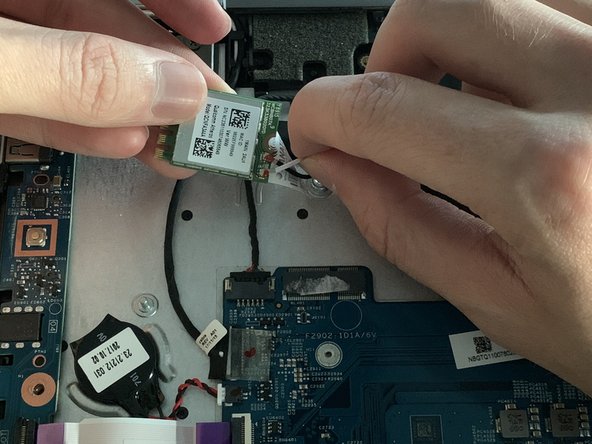

Пальцами осторожно потяните белый провод вверх, отсоединяя его от клеммы беспроводной карты.
Шаг 10


Повторите предыдущий шаг, но на этот раз для черного провода.
Шаг 11

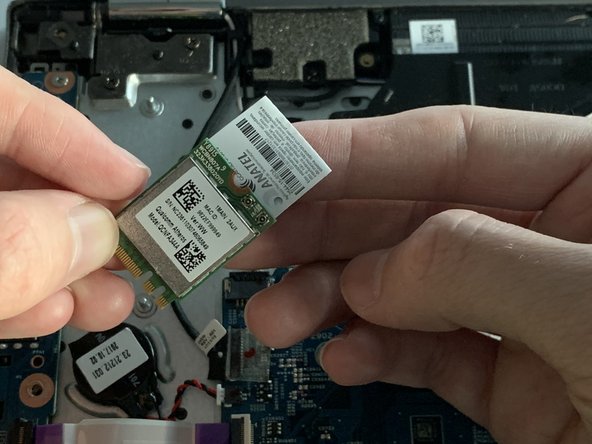
Извлеките карту беспроводной связи (WiFi) из ноутбука.
