
Введение
Альтернативным решением этого ремонта может быть покупка кабеля Ethernet и подключение одного конца кабеля к выходу маршрутизатора непосредственно к ноутбуку. Это избавит компьютер от беспроводной связи и позволит напрямую передавать данные по кабелю, обеспечивая доступ в Интернет.
Шаг 1 Батарея

Отключите ноутбук от адаптера переменного тока и выключите его.
Шаг 2

Поместите ноутбук так, чтобы его днище было обращено вверх.
Шаг 3


Выкрутите серебряный 15-миллиметровый винт PH 1, который удерживает пластиковую крышку на месте над батареей.
Выкрутите 8-миллиметровый винт PH 1, который удерживает пластиковую крышку над батареей.
Держите винты вместе, потому что их длина будет иметь значение при сборке.
Шаг 4

С помощью металлического ключа подденьте первую половину крышки.
Шаг 5

Надавите кончиками пальцев на верхнюю часть крышки и потяните ее к передней части ноутбука. В результате крышка сдвинется, обнажив жесткий диск.
Шаг 6


Выкрутите два черных 6-миллиметровых винта PH1, которыми крепится батарея.
Шаг 7

Указательным и большим пальцами возьмитесь за черный выступ на батарее.
Если накладка сломана или отсутствует, используйте пластиковую лопатку, чтобы вытолкнуть батарею достаточно далеко, чтобы взять ее рукой.
Не давите на батарею слишком сильно с помощью пластмассовой лопатки. Это может привести к проколу батареи.
Шаг 8

Потяните вверх, извлекая батарею из ноутбука.
Убедитесь, что сменная батарея не имеет выпуклостей или трещин и лежит ровно на своем месте.
Шаг 9 Беспроводная карта


Выкрутите три черных 6-мм винта PH1, которыми крепится жесткий диск.
Это отверстие останется пустым, потому что 15-миллиметровый серебряный винт, который держит пластиковую крышку, будет крепить жесткий диск при полной сборке.
Шаг 10


Руками аккуратно извлеките жесткий диск из гнезда.
Отсоедините кабель Seta Cable, прикрепляющий жесткий диск к ноутбуку, аккуратно отсоединив разъем от жесткого диска руками.
Шаг 11

Подденьте пластину, закрывающую оперативную память, с помощью металлического ключа.
Шаг 12


Выкрутите все одиннадцать (11) винтов PH1.
Шаг 13


В процессе удаления всех винтов винт CD ROM также удаляется с помощью пластиковой лопатки.
С помощью кончика пластиковой лопатки подтолкните металлический выступ к внешнему краю ноутбука. Это вытолкнет CD ROM наружу.
Пальцами вытащите CD ROM.
Шаг 14


Переверните ноутбук и откройте его, обнажив клавиатуру.
Шаг 15


Используя пластиковый инструмент для поддевания, поместите кончик поддева в небольшие выемки в верхней части клавиатуры и надавите на выемку, чтобы освободить верхнюю часть клавиатуры. Повторите со всеми выемками.
Отодвиньте все пять выступов, чтобы поднять клавиатуру.
Снимать клавиатуру легче, если начинать слева направо.
Шаг 16


С помощью пластиковой лопатки подденьте верхнюю часть клавиатуры и аккуратно извлеките ее.
В верхней части клавиатуры находятся зажимы, удерживающие клавиатуру на ноутбуке.
К клавиатуре подключены плоские ленточные кабели, избегайте их поломки.
Руками аккуратно извлеките узкий плоский ленточный кабель из порта материнской платы, осторожно потянув за него.
Шаг 17

Руками аккуратно извлеките широкий плоский ленточный кабель из порта материнской платы, осторожно потянув за него.
Шаг 18

Выкрутите 15-миллиметровый винт PH 1, удерживающий нижнюю пластину на месте.
Шаг 19
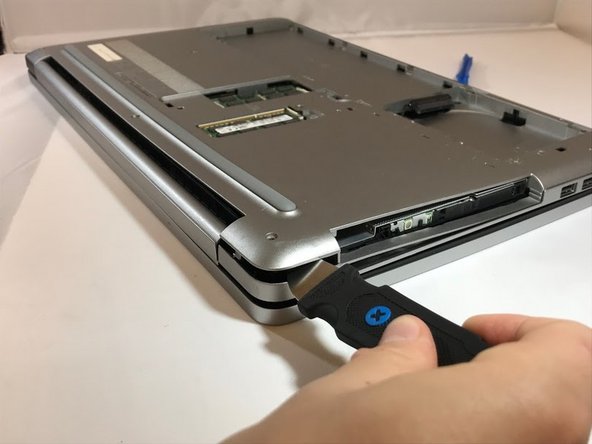

Закройте ноутбук и переверните его, обнажив нижнюю поверхность. С помощью металлической подковырки и синего инструмента для открывания аккуратно подденьте нижнюю крышку. Повторите этот процесс по всему периметру ноутбука.
Шаг 20

Аккуратно поднимите нижнюю крышку, открывая все остальные компоненты устройства.
Если крышка не снимается легко или кажется, что она не поднимается. Поищите винты, которые вы могли пропустить.
Шаг 21


Беспроводная карта находится рядом с левой петлей ноутбука и имеет два маленьких разъема, прикрепленных к ней. Аккуратно поднимите левый черный разъем с платы, а затем извлеките плату из ноутбука.
Повторите тот же процесс с белым разъемом.
Шаг 22

Установите на место беспроводную карту и снова подключите черный и белый кабели.
Черный кабель подключается к разъему на беспроводной карте, обозначенному как «1».
Белый кабель подключается к разъему на беспроводной карте с маркировкой «2».
