
Введение
Описывается, как извлечь беспроводную карту из нетбука.
Шаг 1 Батарея

Положите нетбук так, чтобы задняя сторона была направлена вверх.
Шаг 2

Нажмите на правый замок так, чтобы красная кнопка была видна слева.
Шаг 3

Теперь сдвиньте левый замок, который подпружинен, влево и удерживайте его там. Затем другой рукой извлеките аккумулятор, потянув его вниз.
При установке новой батареи вставьте ее в нетбук и заблокируйте правый замок, сдвинув его влево, чтобы красное поле исчезло.
Шаг 4 Клавиатура


Откройте крышку нетбука. Возьмите Джимми из левого верхнего угла клавиатуры. Поместите его между клавиатурой и корпусом и сдвиньте вправо. Возможно, вам поможет металлическая лопатка, чтобы подтолкнуть штифты, удерживающие клавиатуру на месте.
Затем двигайтесь вниз по бокам, где есть по одному штифту с каждой стороны. После этого поверните клавиатуру к себе.
Шаг 5

Теперь откройте коричневый разъем, чтобы плоский кабель был свободен. После этого вы можете снять клавиатуру.
Шаг 6 Acer Aspire One D257 открытие люка

Открутите 5 винтов с надписью «Door».
Шаг 7


С помощью шила или плоской отвертки надавите на люк в том месте, где имеется надпись «Door release».
Теперь вы можете аккуратно снять люк.
При сборке люка убедитесь, что носы направлены в соответствующие отверстия в корпусе, после чего можно прижать оставшуюся часть люка к нетбуку.
Шаг 8 Беспроводная карта

Переверните нетбук так, чтобы посмотреть на его нижнюю часть.
Шаг 9


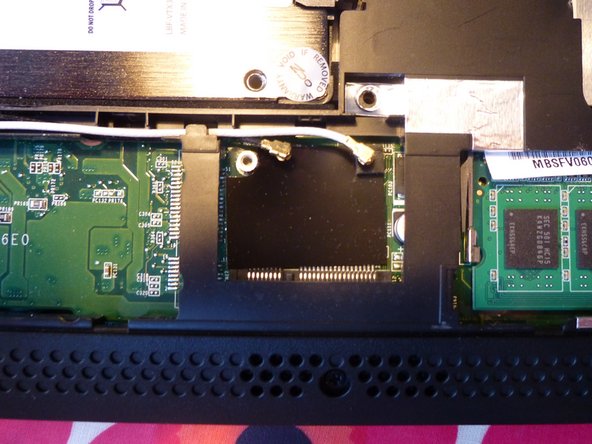
С помощью антистатической лопатки аккуратно отсоедините антенные кабели от разъема на WiFi-карте.
Выкрутите винт, а затем извлеките карту из гнезда.
Теперь вы можете установить новую или лучшую WiFi-карту. Я установил в свой нетбук двухдиапазонную карту AC от Intel, AC 7260.
