
Введение
Если вам необходимо получить доступ к тачпаду вашего ноутбука, обратитесь к этому руководству. Это руководство не требует выполнения каких-либо сложных действий. Прежде чем приступить к выполнению этого руководства, убедитесь, что ноутбук отключен от сети и выключен. Для замены тачпада вам понадобятся пластиковый инструмент для открывания, отвертка Phillips #0, пинцет и пластиковый скальпель.
Шаг 1 Задняя крышка

Прежде чем приступить к выполнению этого шага, выключите и обесточьте ноутбук.
Переверните ноутбук и положите на ровную поверхность, чтобы получить доступ к винтам на крышке основания.
С помощью отвертки Phillips #0 открутите пять винтов на крышке основания.
Винты не снимаются.
Шаг 2


Снимите крышку основания, вставив пластиковый инструмент для открывания между крышкой и остальной частью ноутбука.
Вставив инструмент, проведите его вдоль краев корпуса и надавите на него, чтобы отсоединить корпус.
Вам может потребоваться переместить инструмент в разные места, чтобы полностью освободить заднюю крышку.
Шаг 3 Батарея


С помощью пинцета отсоедините батарею от материнской платы ноутбука, потянув за прикрепленный к ней кабель.
Шаг 4


С помощью крестообразной отвертки № 0 открутите четыре винта диаметром 5,2 мм, удерживающих батарею на месте.
Шаг 5

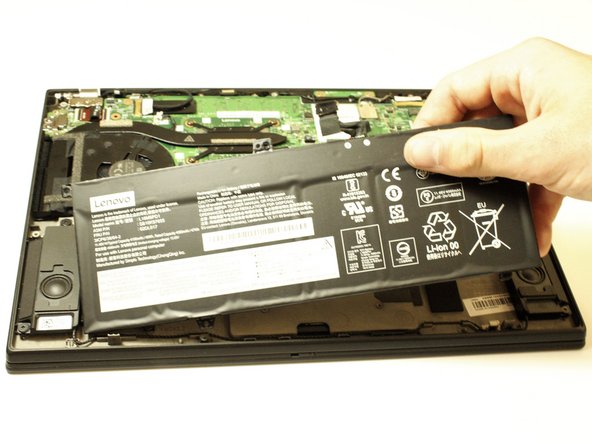
Руками извлеките батарею из ноутбука.
Шаг 6 Тачпад


После извлечения батареи отсоедините трекпад от материнской платы ноутбука.
С помощью пластиковой лопатки подденьте черную пластиковую крышку, чтобы освободить кабель.
Чтобы облегчить доступ к соединению, придерживайте кабель пальцем.
Шаг 7

С помощью крестообразной отвертки № 0 открутите четыре винта 2,0 мм, крепящих тачпад к устройству.
Шаг 8

Поднимите нижнюю часть ноутбука и снимите трекпад.
