
Введение
Перед заменой карты WLAN ознакомьтесь с нашим руководством по устранению неполадок. Если ваш ноутбук по-прежнему не получает WiFi-соединение, но другие устройства работают, вам необходимо заменить карту WLAN. Dell сделала этот процесс простым.
Шаг 1 Подготовьте ноутбук

Перед началом работы выключите ноутбук.
Переверните устройство так, чтобы вентиляционные отверстия на днище были направлены от вас.
Шаг 2 Освободите батарею


Поместите палец на защелку, расположенную в центре ноутбука.
Сдвиньте защелку вправо, приложив достаточное усилие, чтобы открыть красный индикатор.
Вы услышите тихий щелчок, когда защелка будет отсоединена.
Шаг 3 Извлеките батарею

Поднимите батарею за верхнюю часть, в сторону от корпуса ноутбука.
Шаг 4 Плата беспроводной локальной сети


Выкрутите два винта M2 x 3 мм Phillips #0 из крышки основания.
Шаг 5

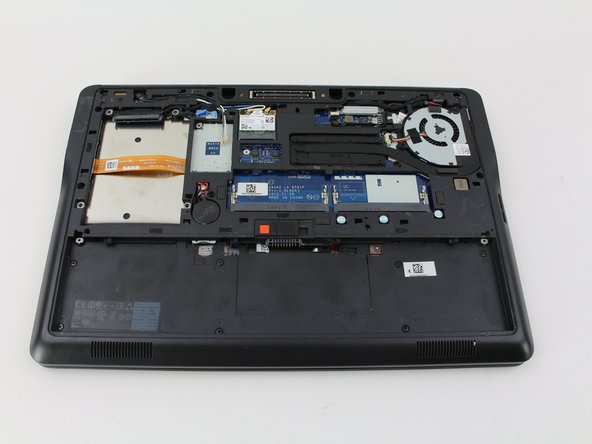

Слегка сдвиньте крышку основания вниз и снимите ее, чтобы найти карту WLAN.
Шаг 6


Отсоедините белый и черный провода, прикрепленные к карте WLAN, потянув их от карты.
Для отсоединения провода можно использовать нейлоновую лопатку, поместив ее между изогнутой частью провода и аккуратно потянув.
При подключении проводов к карте WLAN поместите головку провода прямо над разъемами и надавите на нее, чтобы снова подключить.
Шаг 7


Выкрутите винт M2 x 3 мм Phillips #0 из карты WLAN.
Аккуратно извлеките карту WLAN из гнезда.
