
Введение
Это руководство предназначено для замены каретки печатающей головки на принтере HP Officejet Pro 6835 или 6830. Перед заменой обязательно извлеките чернильные картриджи. Ознакомьтесь со страницей «Устранение неполадок», чтобы убедиться, что замена является правильным вариантом.
Шаг 1 Разборка крышки HP Officejet Pro 6835

Откройте основную крышку до упора.
С помощью пластикового инструмента для открывания аккуратно подденьте петлю с правой стороны, сдвинув ее влево и сняв с крючка.
Откройте крышку дальше.
Шаг 2


С помощью отвертки T9 torx выкрутите десять (10) 12-миллиметровых винтов из основной крышки, поворачивая отвертку против часовой стрелки.
Два винта над блоком экрана находятся глубоко, поэтому вам может понадобиться длинная отвертка.
Шаг 3

Возьмитесь за основную крышку и слегка приподнимите ее.
Не тяните слишком сильно — там находится кабель, соединяющий крышку с принтером.
Шаг 4

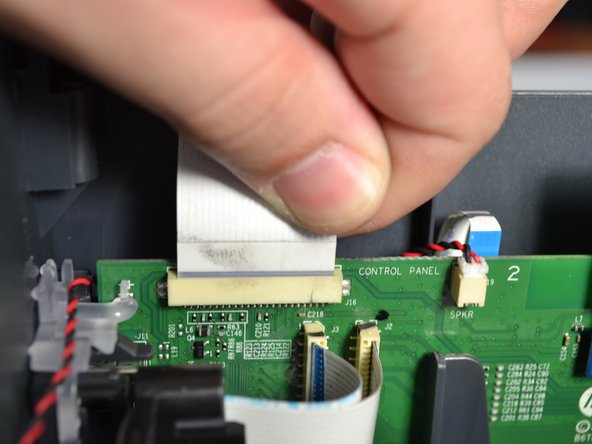
Возьмитесь за основание белого ленточного кабеля, соединяющего крышку с основанием принтера, и вытащите его.
Шаг 5 Печатающая головка

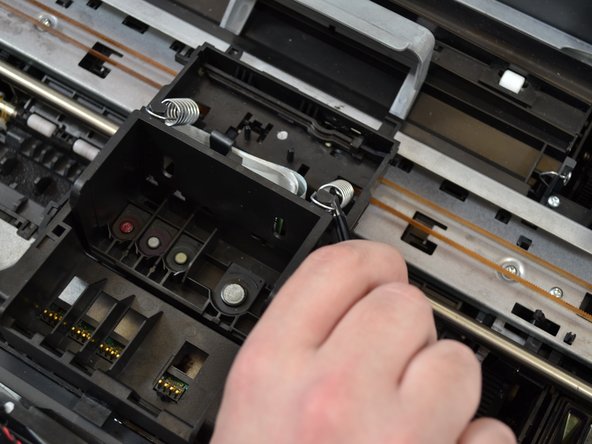
Пинцетом ухватите верхнюю часть пружины, расположенной на правой стороне печатающей головки.
Потяните пружину вверх и вокруг крюка каретки, чтобы снять ее с печатающей головки.
Для снятия левой пружины выполните ту же процедуру.
Пружины могут вылететь из принтера после их извлечения.
Шаг 6

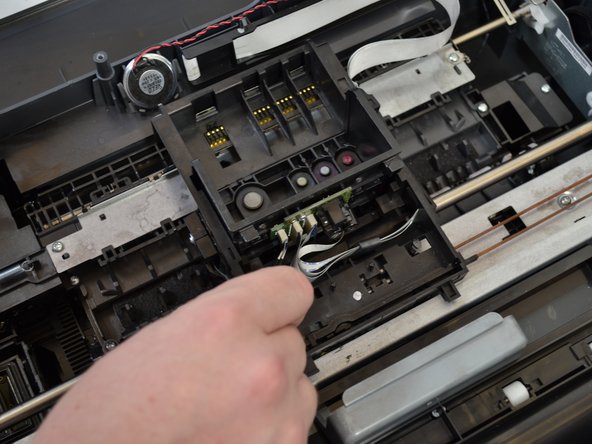
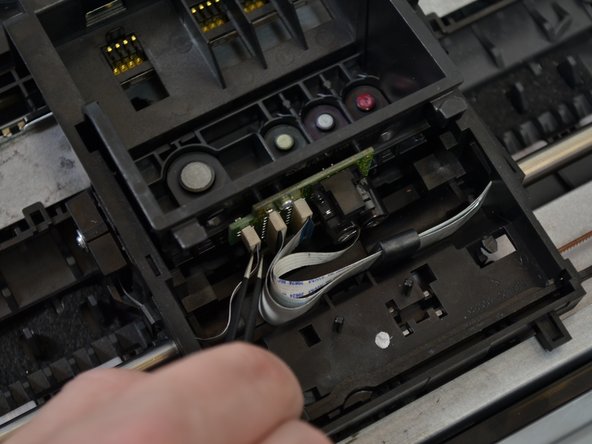
Зажмите пинцетом самый левый белый кабель, расположенный на задней стороне печатающей головки.
Потяните за кабель, чтобы извлечь его из печатающей головки.
Продолжайте этот процесс, чтобы снять все три белых кабеля с печатающей головки.
Шаг 7

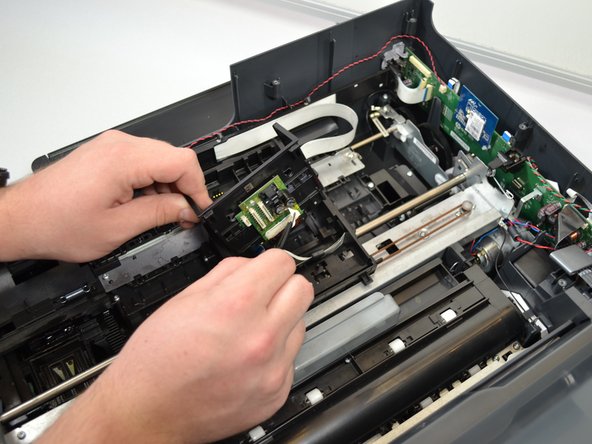
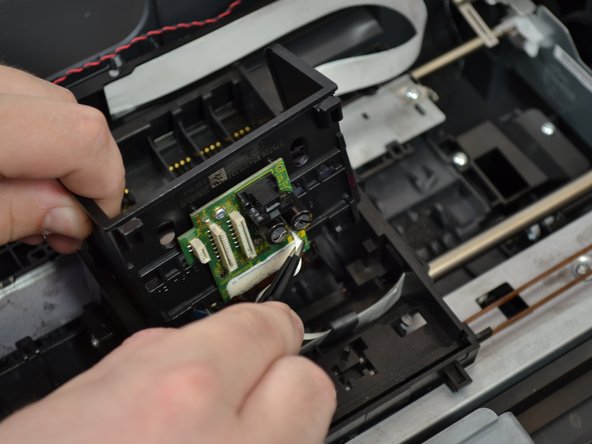
Поднимите печатающую головку с принтера, чтобы обнажить последний белый кабель.
Зажмите последний кабель пинцетом.
Потяните за кабель, чтобы отсоединить его от печатающей головки.
Шаг 8 Ремень каретки

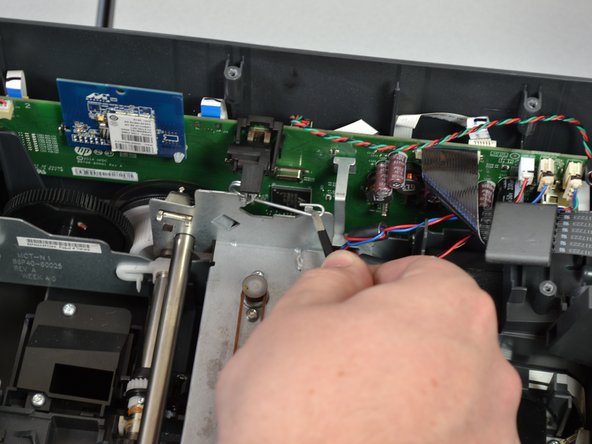
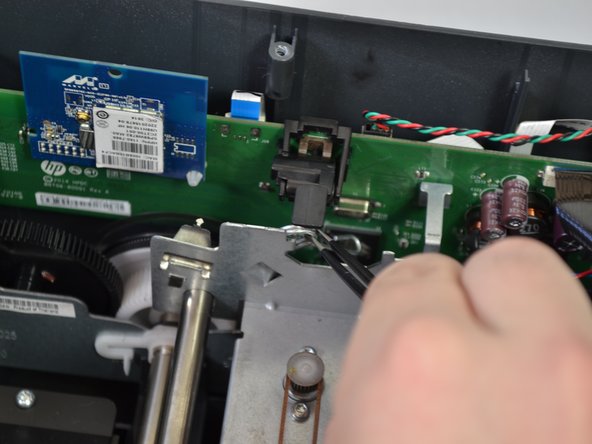
С помощью пинцета снимите правую часть металлического зажима, удерживающего металлическую раму на месте, потянув вверх.
Пинцетом подцепите металлическую катушку со стороны зажима и потяните вверх, чтобы полностью снять ее.
Повторите эти действия с другой стороны принтера.
Шаг 9

С правой стороны принтера открутите винт (6 мм T9), удерживающий колесо ремня каретки, повернув отвертку против часовой стрелки.
Шаг 10

С помощью пинцета снимите металлический зажим прямо под только что удаленным винтом, потянув его вверх.
Шаг 11

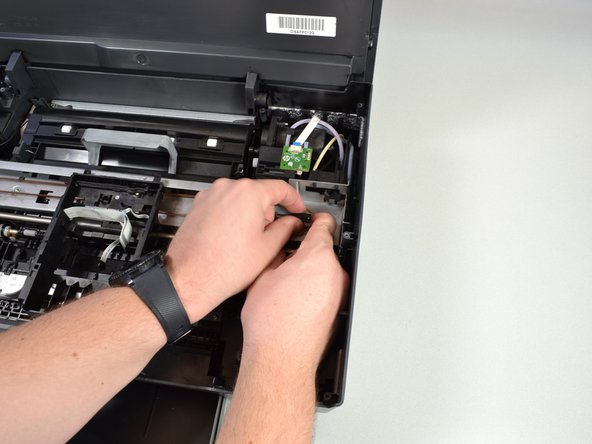
Одной рукой ослабьте ремень каретки вокруг колеса, сжимая пружину, прижатую к колесу.
Продолжая сжимать пружину, возьмитесь другой рукой за пружину и колесо и потяните вверх, чтобы снять их.
Шаг 12

Отсоедините ремень каретки от крючка на другой стороне принтера с помощью пинцета, потянув влево и вверх.
Шаг 13


Возьмитесь за металлический стержень, соединенный с кареткой.
Надавите на стержень влево и поднимите правый конец.
Полностью извлеките металлический стержень из принтера, подняв его прямо вверх, и выдвиньте стержень из каретки, толкнув левый конец вправо.
Шаг 14

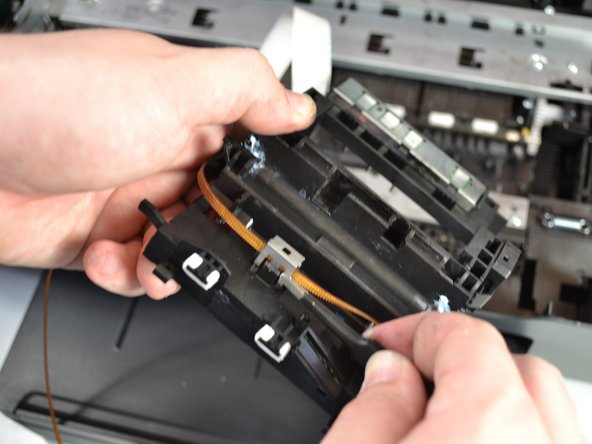
Переверните каретку вверх дном.
Используя металлический пинцет, снимите зажим с ремня каретки, потянув сначала за заднюю часть зажима, затем за переднюю.
Шаг 15

Снимите ремень каретки, держа каретку одной рукой и потянув ремень каретки вверх другой.
Шаг 16 Каретка


С помощью пинцета вытолкните три защелки из задней части каретки по одной.
Металлический кронштейн упадет после отсоединения защелок, поэтому придерживайте его одной рукой.
Шаг 17

Повернув «Этикетку штрих-кода» правой стороной вверх, возьмитесь за правую сторону чипа и потяните его с каретки.
Шаг 18

Четыре (4) разъема должны легко выйти. Если это не так, можно поддеть их сверху пинцетом.
Шаг 19


Поверните каретку на бок так, чтобы концы кабелей находились на верхней стороне.
С помощью пинцета снимите одну сторону черного кронштейна, надавив на ближайшую к вам сторону вниз.
Повторите этот процесс с дальней стороны, чтобы полностью снять кронштейн.
Шаг 20

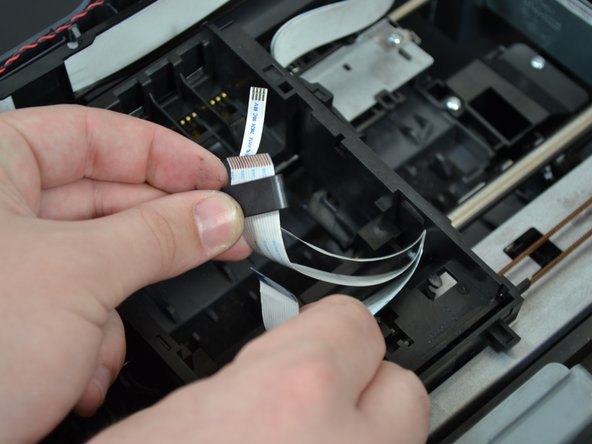
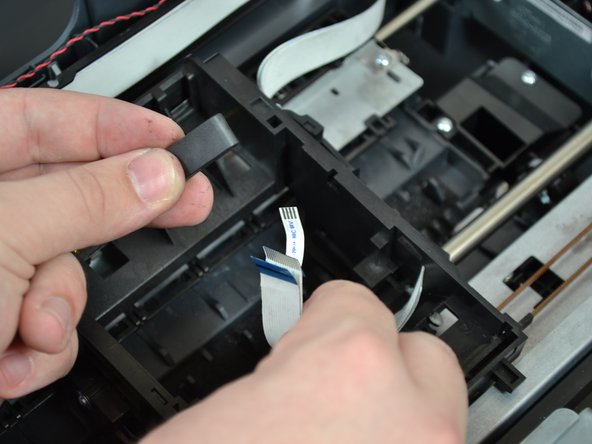
Держите ленточные кабели одной рукой, а другой рукой оттяните пластиковый кронштейн.
Может оказаться полезным вынимать кабели по одному, если вы не можете просунуть их все сразу.
Шаг 21

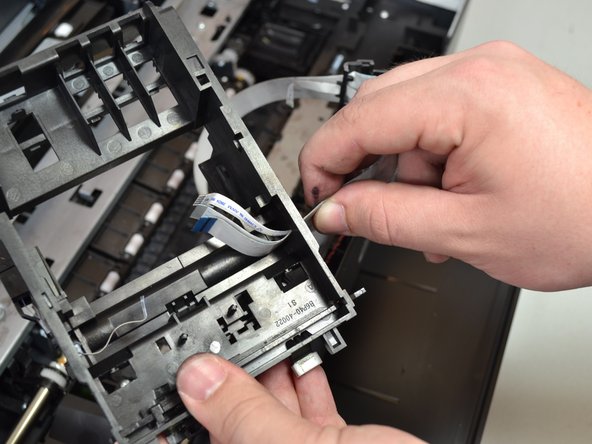
Вытащите кабели из держателя, взявшись за него одной рукой, а другой рукой потяните все кабели в противоположном направлении.
Шаг 22

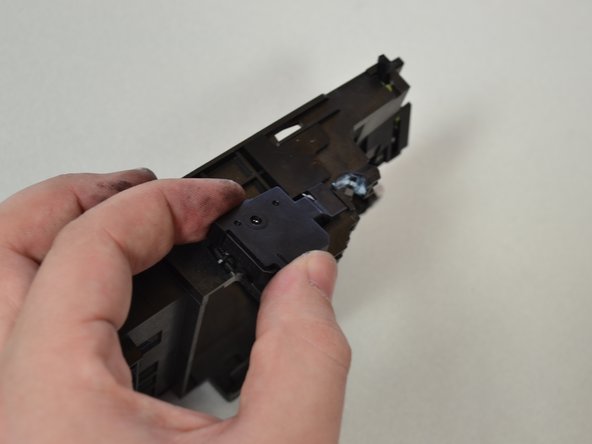
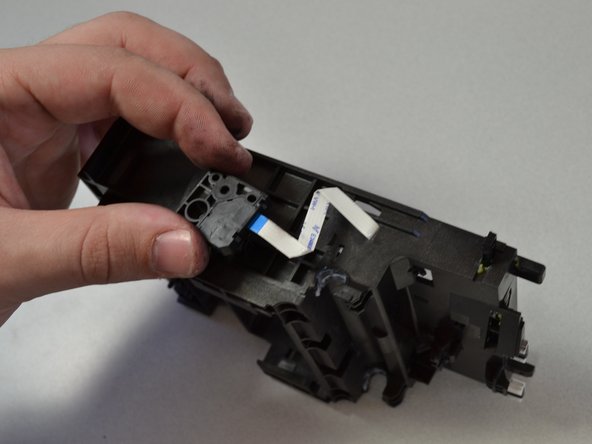
Переверните держатель на бок.
Выкрутите винт (T6 6 мм) на боковой стороне держателя, поворачивая отвертку против часовой стрелки.
Снимите пластиковую крышку, потянув ее вверх с носителя.
Снимите черную защелку, вытащив ленточный кабель из держателя, потянув его прямо вверх.
