
Введение
В этом руководстве вы узнаете, как снять заднюю камеру Moto Z.
Прежде чем начать, загрузите приложение Rescue и Smart Assistant, чтобы создать резервную копию устройства и определить, связана ли проблема с программным обеспечением или аппаратным обеспечением.
Шаг 1 Сборка дисплея

Нагрейте iOpener и приложите его к левому краю телефона не менее чем на 90 секунд.
Можно также использовать фен, тепловой пистолет или горячую пластину, но будьте осторожны, чтобы не перегреть телефон — OLED-дисплей и внутренняя батарея подвержены тепловому повреждению.
Пока вы ждете, пока клей размягчится, переходите к следующему шагу, чтобы понять, где нужно отрывать.
Шаг 2


В следующих шагах вам предстоит разрезать клей по краю дисплея в сборе.
Чтобы избежать повреждений, не режьте в следующих областях:
OLED-панель
домашняя кнопка
блок вспышки
Шаг 3

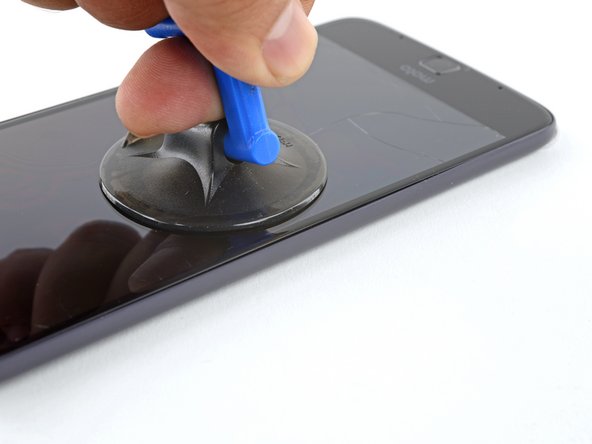

Приложите присоску как можно ближе к нагретому краю.
Приподнимите присоску и вставьте кончик открывающегося резца в щель.
Не вставляйте медиатор более чем на 1/16 дюйма (1,5 мм). Чрезмерное введение резца может привести к повреждению OLED-панели.
Шаг 4


Осторожно проведите кончиком открывающегося резца вниз и вверх по боковой поверхности телефона, стараясь не прорезать глубже 1/16 дюйма (1,5 мм).
Когда вы проведете резцом вдоль боковой стороны, вы почувствуете, как кончик резца упирается в край OLED-панели. Это максимальное расстояние, которое должен пройти медиатор, не повредив панель.
Когда вы отделите клей, оставьте сбоку отверстие, чтобы клей не застыл снова.
Шаг 5

Повторите шаги по нагреванию, поднятию и разрезанию для оставшегося длинного края телефона.
Шаг 6

Приложите нагретый iOpener к верхнему краю телефона минимум на 90 секунд.
Шаг 7

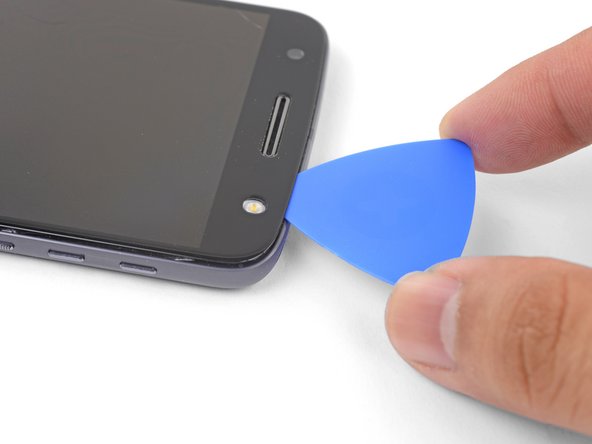
Вставьте медиатор в угол телефона со стороны вспышки и аккуратно срежьте вокруг блока вспышки.
Не вставляйте медиатор более чем на 1/16 дюйма (1,5 мм) в край.
Когда вы закончите резать, оставьте медиатор в углу, чтобы предотвратить повторное схватывание клея.
Шаг 8


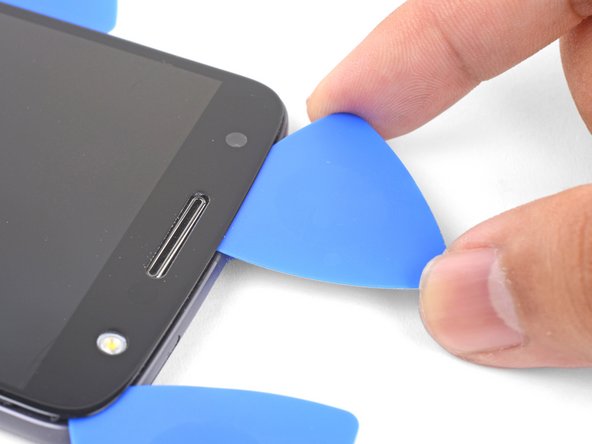
Вставьте открывающийся медиатор в оставшийся верхний угол телефона.
Осторожно прорежьте клей по всей верхней части телефона.
Не вставляйте медиатор дальше 1/2 дюйма (12,5 мм).
Шаг 9

Приложите нагретый iOpener к нижнему краю телефона не менее чем на 90 секунд.
Шаг 10


Вставьте медиатор в нижний угол и проведите по направлению к кнопке «Домой», останавливаясь перед ней.
Когда вы закончите с уголком, оставьте медиатор на месте, чтобы клей не застыл.
Повторите процесс для другого нижнего угла.
Шаг 11


Осторожно слегка поверните первую открывающуюся пикулю, чтобы освободить край от клея.
Повторите тот же процесс для каждой оставшейся пикировки, перемещая их по мере необходимости и слегка подкручивая, чтобы освободить клей.
Шаг 12

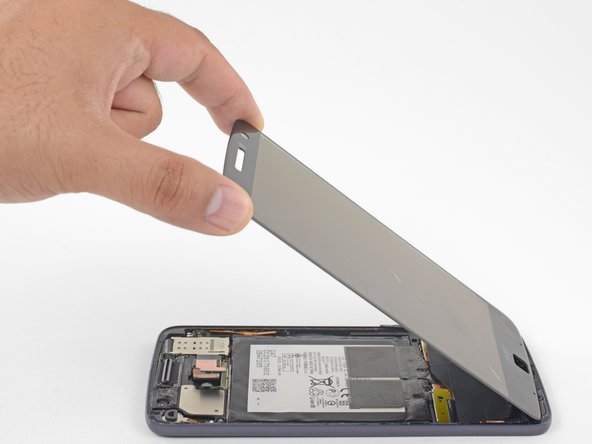

Поднимите конец дисплея с наушниками вверх, чтобы обеспечить доступ к кабелям дисплея.
Не открывайте дисплей более чем на 90 градусов и всегда поддерживайте панель дисплея.
Шаг 13

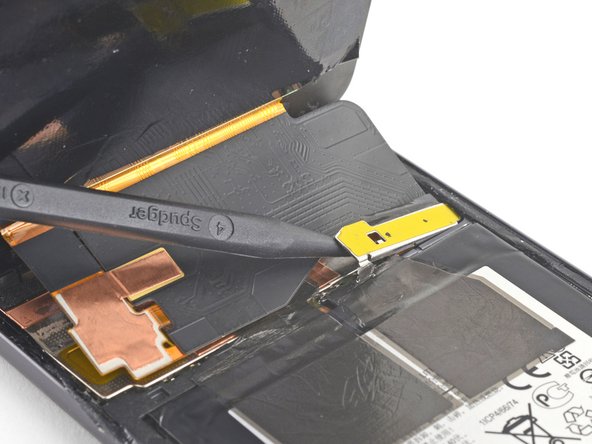

Подденьте экран кабеля дисплея острием шила.
Снимите экран кабеля дисплея.
Шаг 14

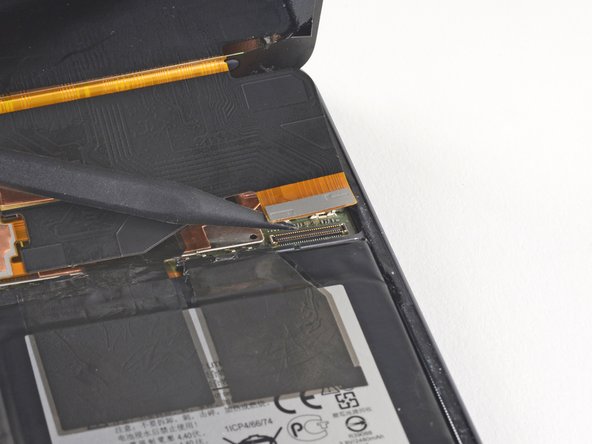
Подденьте и отсоедините разъем кабеля дисплея от гнезда с помощью острия лопатки.
Шаг 15


Снимите дисплей в сборе.
Сравните новую запасную часть с оригинальной. Возможно, перед установкой потребуется перенести оставшиеся компоненты (например, объектив вспышки) или удалить клейкую основу с новой детали.
Перед установкой дисплея в сборе тщательно удалите остатки клея и стекла с рамки.
После удаления всех следов клея и стекла с рамки очистите места склеивания изопропиловым спиртом 90% (или выше) и безворсовой тканью или кофейным фильтром.
Обязательно включите телефон и проверьте ремонт, прежде чем устанавливать новый клей и заклеивать телефон.
Для повторной герметизации телефона используйте клей для дисплея Motorola Moto Z. Следуйте этому руководству для получения инструкций по нанесению клея на заменяемый экран.
Шаг 16 Камера заднего вида

Поместите пинцет под медный выступ на верхней части устройства.
Убедитесь, что пинцет крепко держит выступ.
Следите за тем, чтобы не проткнуть аккумулятор металлическим пинцетом, так как это может привести к возгоранию.
Шаг 17

Медленно и осторожно поднимите вкладку, пока она не выскочит из телефона и не будет соединена только черной лентой.
Шаг 18

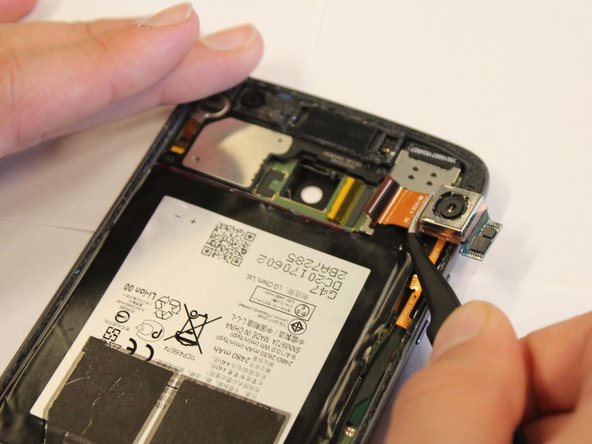
Пинцетом крепко возьмитесь за черную соединительную ленту, расположенную ближе к объективу.
Аккуратно потяните вправо, пока камера (объектив и черная лента) не отсоединится от устройства.
