No Image

Замена камеры заднего вида Leapfrog LeapPad 3

СОДЕРЖАНИЕ
51 просмотров
17 декабря 2023

Введение

Это руководство довольно длинное, поскольку для доступа к камере заднего вида необходимо снять множество компонентов. Однако для этого не требуется много инструментов, и в целом это простое решение.

Шаг 1 Батарея

Leapfrog LeapPad 3 Rear Facing Camera Replacement, Battery: step 1, image 1 of 3Leapfrog LeapPad 3 Rear Facing Camera Replacement, Battery: step 1, image 2 of 3Leapfrog LeapPad 3 Rear Facing Camera Replacement, Battery: step 1, image 3 of 3

Прежде чем разбирать устройство, убедитесь, что оно выключено, а антистатический браслет закреплен на земле.

Выкрутите шесть винтов Phillips #0 диаметром 10,0 мм из внешнего корпуса и снимите крышку руками.

Поддевать корпус не нужно.

Шаг 2

Leapfrog LeapPad 3 Rear Facing Camera Replacement: step 2, image 1 of 3Leapfrog LeapPad 3 Rear Facing Camera Replacement: step 2, image 2 of 3Leapfrog LeapPad 3 Rear Facing Camera Replacement: step 2, image 3 of 3

Руками отсоедините батарею от материнской платы.

Батарея находится справа от материнской платы.

Шаг 3

Leapfrog LeapPad 3 Rear Facing Camera Replacement: step 3, image 1 of 2Leapfrog LeapPad 3 Rear Facing Camera Replacement: step 3, image 2 of 2

Аккуратно подденьте батарею с пластиковой платформы, используя инструмент для открывания.

Не проткните батарею, так как находящийся внутри материал может быть опасен.

Шаг 4 Динамик

Leapfrog LeapPad 3 Rear Facing Camera Replacement, Speaker: step 4, image 1 of 2Leapfrog LeapPad 3 Rear Facing Camera Replacement, Speaker: step 4, image 2 of 2

Отсоедините аудиошнур от материнской платы с помощью пластикового инструмента для открывания.

При повторном подключении шнура убедитесь, что он вставлен в гнездо заподлицо, иначе динамик и направляющая панель будут работать неправильно.

Будьте осторожны при отсоединении и повторном подключении ленточного шнура, так как они хрупкие.

Шаг 5

Leapfrog LeapPad 3 Rear Facing Camera Replacement: step 5, image 1 of 3Leapfrog LeapPad 3 Rear Facing Camera Replacement: step 5, image 2 of 3Leapfrog LeapPad 3 Rear Facing Camera Replacement: step 5, image 3 of 3

Открутите пять винтов с крестообразной головкой 6,0 мм с платы, содержащей аудиоразъем и направляющую площадку.

Шаг 6

Leapfrog LeapPad 3 Rear Facing Camera Replacement: step 6, image 1 of 3Leapfrog LeapPad 3 Rear Facing Camera Replacement: step 6, image 2 of 3Leapfrog LeapPad 3 Rear Facing Camera Replacement: step 6, image 3 of 3

Открутите три винта с крестообразной головкой 6,5 мм, удерживающие динамик справа от аудиоразъема.

Извлеките плату и динамик из устройства.

Шаг 7 Материнская плата

Leapfrog LeapPad 3 Rear Facing Camera Replacement, Motherboard: step 7, image 1 of 2Leapfrog LeapPad 3 Rear Facing Camera Replacement, Motherboard: step 7, image 2 of 2

Отсоедините шнур фронтальной камеры с помощью инструмента для открывания, чтобы освободить верхнюю часть материнской платы.

Шаг 8

Leapfrog LeapPad 3 Rear Facing Camera Replacement: step 8, image 1 of 3Leapfrog LeapPad 3 Rear Facing Camera Replacement: step 8, image 2 of 3Leapfrog LeapPad 3 Rear Facing Camera Replacement: step 8, image 3 of 3

Выкрутите три винта с крестообразной головкой 6 мм, крепящие материнскую плату к блоку дисплея.

Шаг 9

Leapfrog LeapPad 3 Rear Facing Camera Replacement: step 9, image 1 of 3Leapfrog LeapPad 3 Rear Facing Camera Replacement: step 9, image 2 of 3Leapfrog LeapPad 3 Rear Facing Camera Replacement: step 9, image 3 of 3

Осторожно выньте материнскую плату из корпуса, обнажив последний оставшийся шнур на нижней стороне материнской платы.

Отсоедините золотой шнур блока дисплея с помощью инструмента для открывания, чтобы полностью отсоединить материнскую плату.

Для отсоединения шнура дисплея устройство было повернуто на 180 градусов.

Шаг 10 Задняя лицевая камера

Leapfrog LeapPad 3 Rear Facing Camera Replacement, Rear Facing Camera: step 10, image 1 of 2Leapfrog LeapPad 3 Rear Facing Camera Replacement, Rear Facing Camera: step 10, image 2 of 2

Отсоедините камеру заднего вида, расположенную в верхней центральной части материнской платы.

Шаг 11

Leapfrog LeapPad 3 Rear Facing Camera Replacement: step 11, image 1 of 3Leapfrog LeapPad 3 Rear Facing Camera Replacement: step 11, image 2 of 3Leapfrog LeapPad 3 Rear Facing Camera Replacement: step 11, image 3 of 3

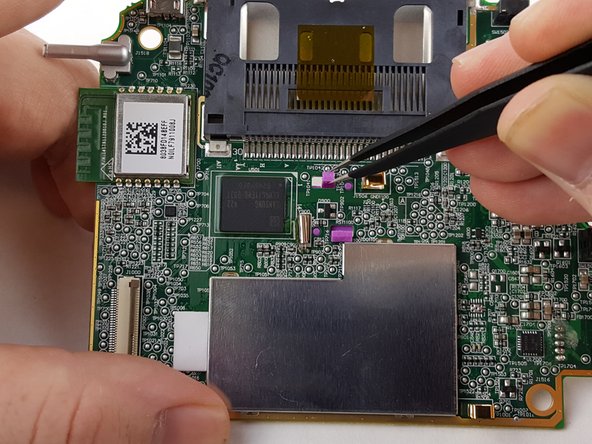
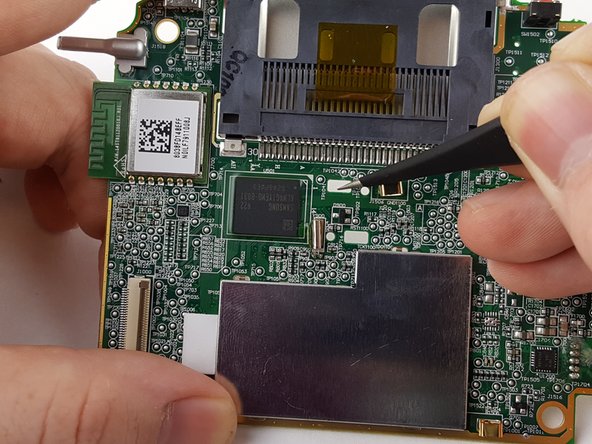
Отсоедините небольшой пластиковый зубчик с нижней стороны материнской платы. Это можно сделать с помощью пинцета.

Шаг 12

Leapfrog LeapPad 3 Rear Facing Camera Replacement: step 12, image 1 of 2Leapfrog LeapPad 3 Rear Facing Camera Replacement: step 12, image 2 of 2

Извлеките камеру из верхней части материнской платы для замены.

Комментировать
51 просмотров
Комментариев нет, будьте первым кто его оставит

Это интересно
No Image Гайды
0 комментариев
No Image Гайды
0 комментариев
No Image Гайды
0 комментариев