No Image

Замена камеры Vivitar XO 7

47 просмотров
17 декабря 2023

Введение

Если у вас возникли проблемы с передней или задней камерой вашего устройства, это руководство поможет вам извлечь и заменить неисправную деталь. Обе камеры подключены и извлекаются одновременно.

Шаг 1 Задняя крышка

Vivitar XO 7 Camera Replacement, Back Cover: step 1, image 1 of 1

Выкрутите два 3-миллиметровых винта Phillips #00 в нижней части планшета.

Шаг 2

Vivitar XO 7 Camera Replacement: step 2, image 1 of 1

С помощью пластиковых инструментов для открывания подденьте заднюю крышку.

Шаг 3

Vivitar XO 7 Camera Replacement: step 3, image 1 of 1

Снимите заднюю крышку с планшета.

Шаг 4 Батарея

Vivitar XO 7 Camera Replacement, Battery: step 4, image 1 of 2Vivitar XO 7 Camera Replacement, Battery: step 4, image 2 of 2

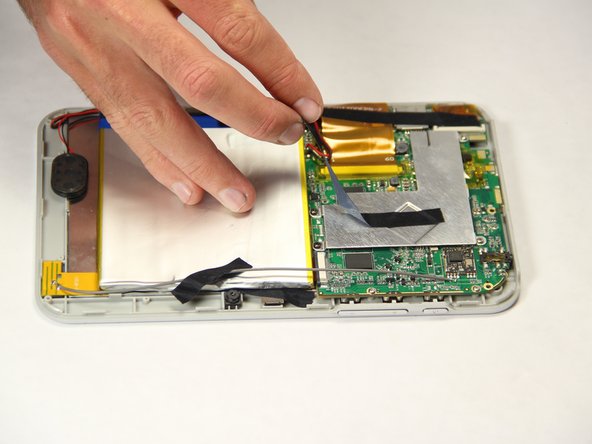
Отклейте черные кусочки ленты с внутренних компонентов.

Шаг 5

Vivitar XO 7 Camera Replacement: step 5, image 1 of 2Vivitar XO 7 Camera Replacement: step 5, image 2 of 2

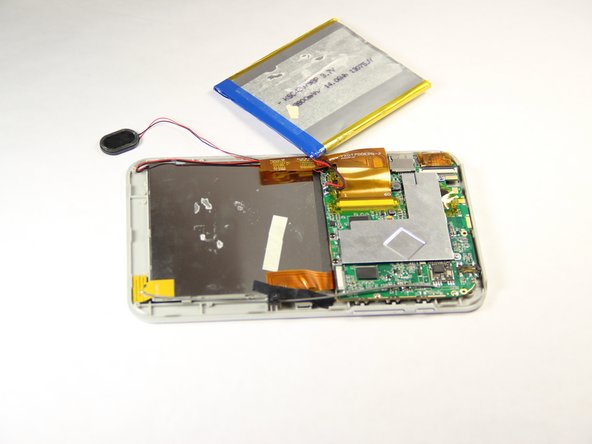
Осторожно извлеките аккумулятор из планшета.

Шаг 6

Vivitar XO 7 Camera Replacement: step 6, image 1 of 2Vivitar XO 7 Camera Replacement: step 6, image 2 of 2

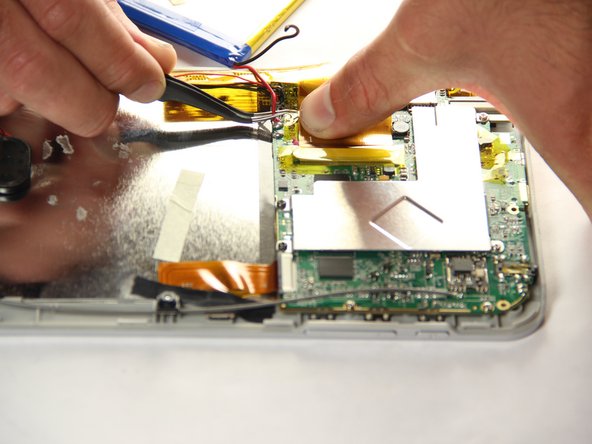
Пинцетом крепко возьмитесь за провод у основания и потяните, чтобы отсоединить аккумулятор от системной платы.

Шаг 7 Камера

Vivitar XO 7 Camera Replacement, Camera: step 7, image 1 of 1

Отклейте черную ленту, удерживающую камеру на месте.

Шаг 8

Vivitar XO 7 Camera Replacement: step 8, image 1 of 1

Осторожно отсоедините ленточные кабели от материнской платы.

Шаг 9

Vivitar XO 7 Camera Replacement: step 9, image 1 of 2Vivitar XO 7 Camera Replacement: step 9, image 2 of 2

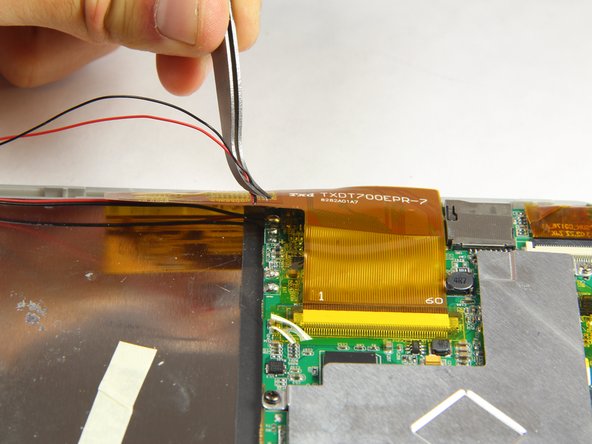
С помощью пинцета крепко возьмите провода и потяните, чтобы отсоединить их от материнской платы.

Комментировать
47 просмотров
Комментариев нет, будьте первым кто его оставит

Это интересно
No Image Гайды
0 комментариев
No Image Гайды
0 комментариев
No Image Гайды
0 комментариев