
Введение
Используйте это руководство для замены сломанной или поврежденной камеры.
Шаг 1 Задняя панель

Вставьте пластиковый инструмент для открывания в верхнюю часть Thunderbolt рядом с кнопкой питания.
Аккуратно подденьте заднюю панель по краям, пока она не отсоединится.
Шаг 2

Поднимите и снимите заднюю панель.
Шаг 3 Батарея


Используя пластиковый инструмент для открывания, подденьте аккумулятор снизу возле подставки для ног.
Извлеките аккумулятор из внутренней рамы.
Шаг 4 Задняя рама

Выкрутите шесть винтов Phillips по периметру задней рамы.
Если вы удалите винт с наклейкой «void», гарантия на Thunderbolt больше не будет распространяться.
Шаг 5

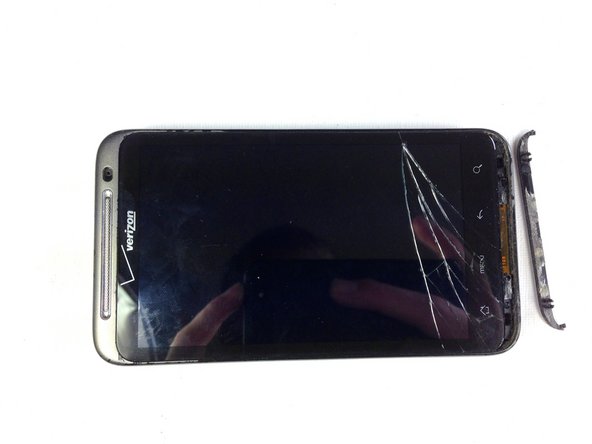
Вставьте пластиковый инструмент для открывания в нижнюю часть телефона под софт-клавишами.
Аккуратно подденьте пластиковую крышку, проведя инструментом для открывания пластика по нижней части телефона.
Снимите пластиковую крышку.
На пластиковую крышку будет нанесен клей, что затруднит ее снятие.
Шаг 6

Выкрутите два винта Phillips, на которых крепилась пластиковая крышка.
Шаг 7

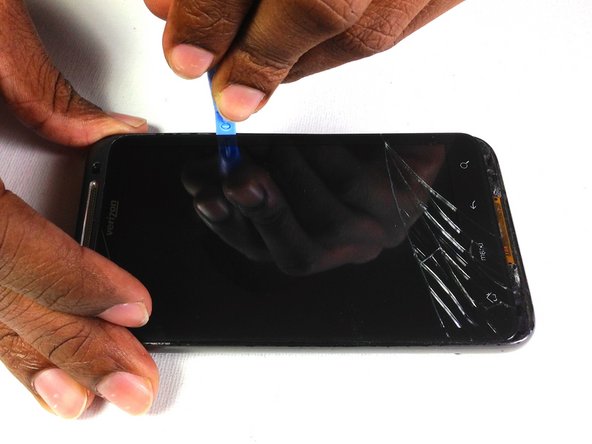
Вставьте инструмент для вскрытия пластика между экраном и рамкой на боковой стороне телефона.
Медленно проведите пластиковым инструментом для открывания вдоль боковой стороны телефона, пока экран не начнет отделяться от рамки.
Проделайте то же самое с противоположной стороной телефона.
Шаг 8

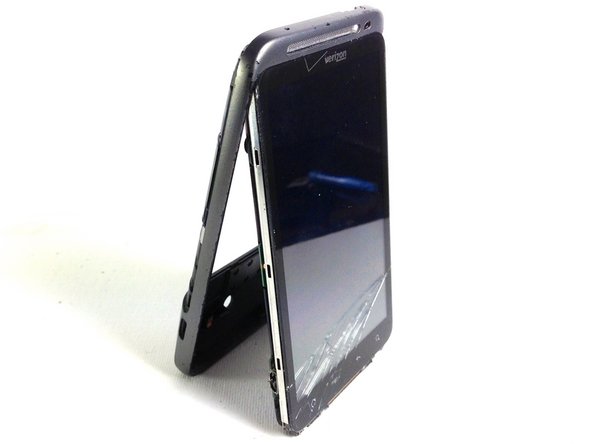
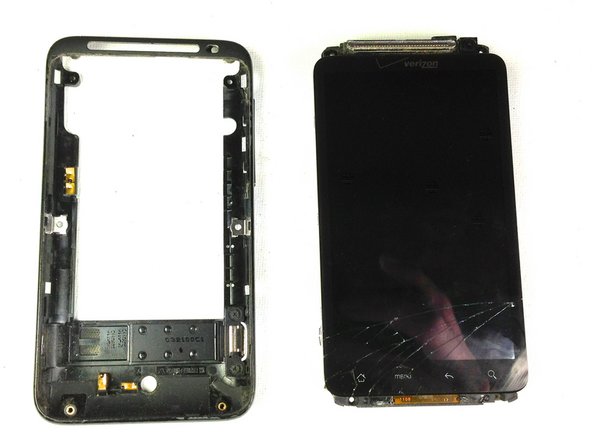
Осторожно отделите экран и телефон от задней рамки, начиная снизу.
Аккуратно потяните телефон и экран вниз, чтобы полностью отделить их от задней рамки.
Шаг 9 Задняя внутренняя рамка

Выкрутите два винта Phillips, крепящих заднюю внутреннюю рамку к устройству.
Шаг 10

Вставьте пластиковый инструмент для открывания между задней внутренней рамкой и материнской платой и медленно проделайте путь вокруг устройства.
Шаг 11

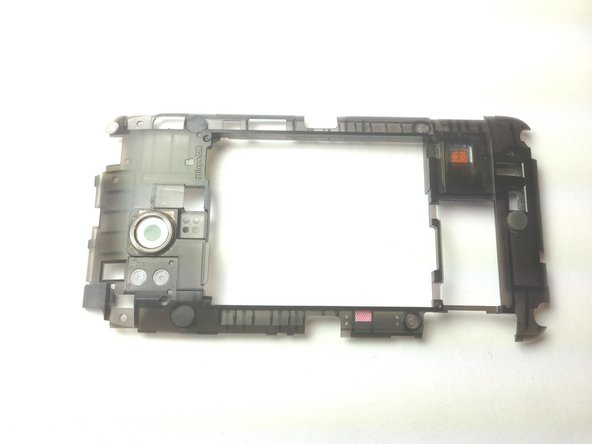
Отсоедините заднюю внутреннюю рамку от остальной части устройства.
Шаг 12 ЖК-дисплей/экран

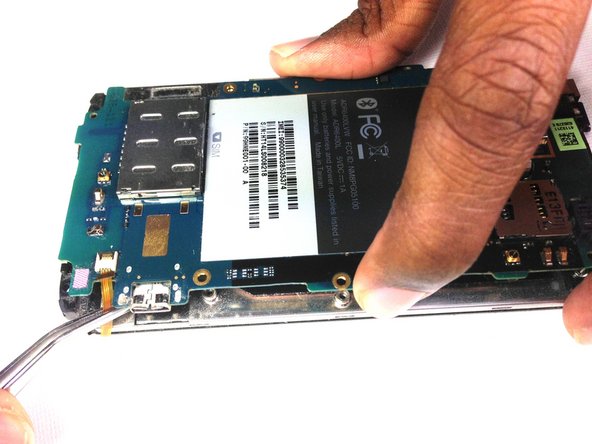
С помощью кончика пластикового инструмента для открывания подденьте выступ, удерживающий ленточный кабель емкостной кнопки.
Будьте осторожны, открывая эти вкладки, так как их очень легко сломать.
С помощью пинцета извлеките кабель емкостной кнопки из гнезда.
Шаг 13

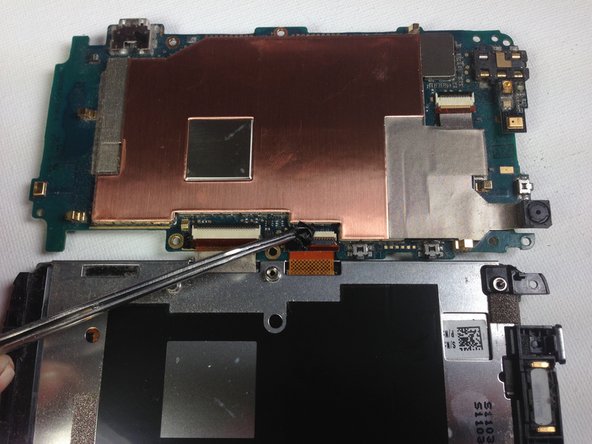
Поднимая со стороны, где была отсоединена лента, переверните материнскую плату.
Снимите черную ленту, закрывающую выступы, соединяющие материнскую плату и ЖК-дисплей.
Шаг 14

С помощью пластикового инструмента для открывания подденьте два выступа, соединяющих ЖК-дисплей и материнскую плату.
Шаг 15
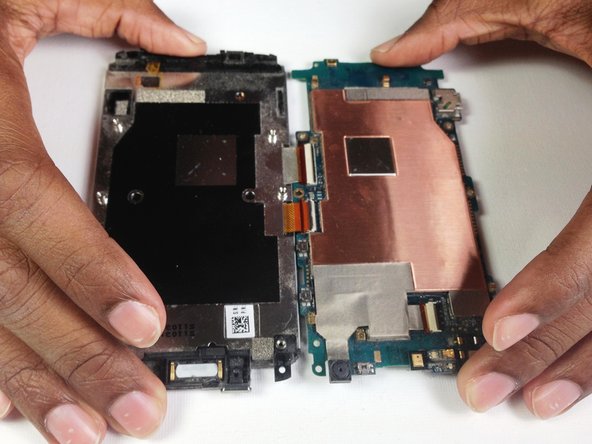
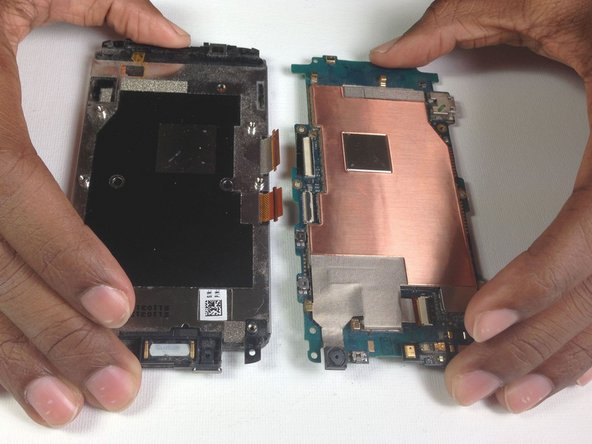
После того как выступы будут подняты, медленно потяните две части друг от друга.
Если при отсоединении телефона возникает сопротивление, значит, лента или язычок не были отсоединены правильно/полностью.
Шаг 16 Материнская плата

Теперь материнская плата должна быть полностью отсоединена.
Шаг 17 Камера

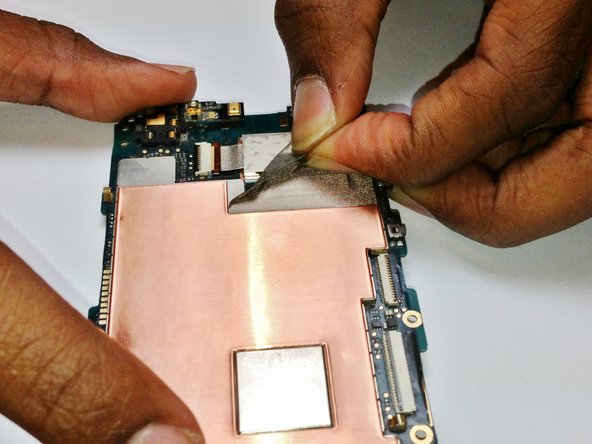
Ногтем пальца подденьте ленту между камерой и телефоном, затем аккуратно потяните ленту.
Шаг 18

Поднимите выступ, соединяющий камеру с материнской платой.
Шаг 19

Переверните материнскую плату и с помощью пинцета аккуратно возьмите камеру, затем потяните назад и вверх.
