
Введение
В этом руководстве описывается извлечение и замена фронтальной камеры HP Pavilion x2 10-n113dx. От открытия устройства до извлечения печатной платы камеры. В этом руководстве мы будем использовать биту для драйверов PH0, синие пластиковые инструменты для открывания и пинцет.
Шаг 1 Камера


Отделите экран от клавиатуры.
Клавиатура и экран держатся вместе с помощью магнитов.
Откройте устройство и потяните экран параллельно лицевой стороне.
Шаг 2


Отделите экран от корпуса компьютера с помощью синей лопатки.
С помощью пластиковой лопатки аккуратно начните отделять лицевую часть от корпуса.
Аккуратно отделите каждую сторону.
Шаг 3


После того как каждый край будет отделен, аккуратно поднимите лицевую панель (экран) с задней стороны.
Не делайте этого быстро, иначе вы рискуете порвать ленточный кабель клавиатуры.
Поверните устройство на 180 градусов для выполнения следующих шагов.
Шаг 4

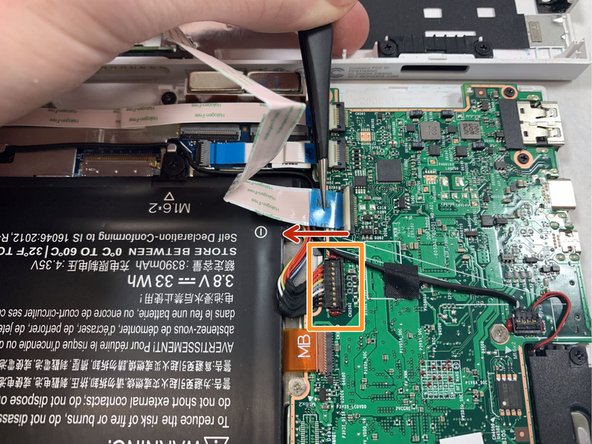
Проследите за подключенным ленточным кабелем до печатной платы устройства.
Со стороны ленточного кабеля с помощью небольшой пластиковой лопатки откройте пластиковый замок и аккуратно потяните в направлении кабеля, чтобы извлечь его.
Осторожно приподнимите разъем батареи, расположенный чуть ниже ранее удаленного ленточного кабеля, чтобы извлечь его.
Шаг 5

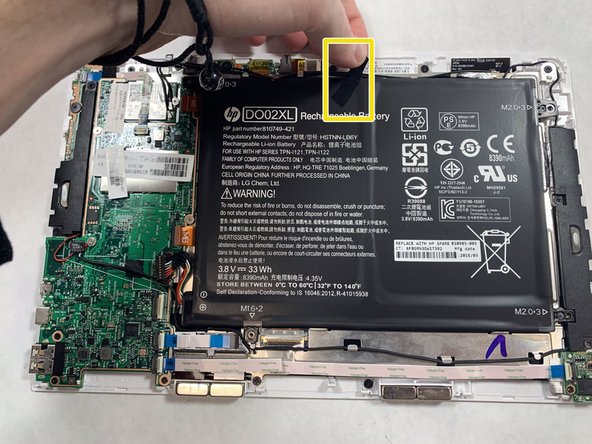
Открутите и извлеките каждый из четырех указанных винтов с помощью отвертки Phillips #0.
Начните с левого нижнего винта диаметром 4,5 мм.
Перейдите к оставшимся трем винтам диаметром 2,0 мм.
После того как все четыре винта будут выкручены, извлеките аккумулятор из устройства, используя указанный выступ вдоль верхнего края.
Шаг 6

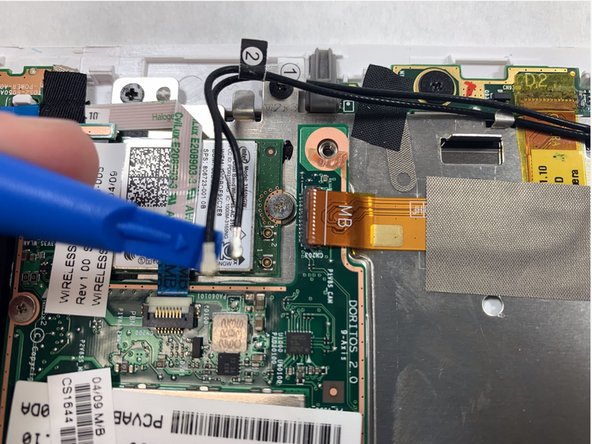

С помощью маленькой синей пластиковой лопатки отсоедините два провода динамика от печатной платы.
После извлечения из платы аккуратно выведите провода из приподнятых зажимов на металлической поверхности.
Шаг 7

С помощью отвертки Phillips #0 выкрутите 4,5-мм винт из печатной платы камеры.
С помощью пластиковой лопатки подденьте две резиновые крышки справа и слева от винта 4,5 мм.
Шаг 8

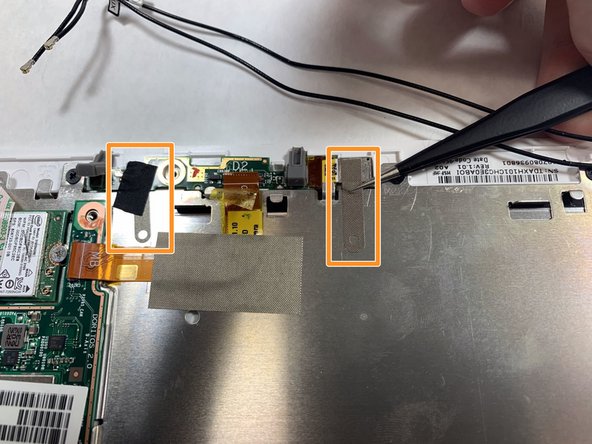
Осторожно отсоедините ленточный кабель от печатной платы камеры с помощью пинцета.
Осторожно снимите пинцетом сетчатую ленту с металлического покрытия.
Шаг 9

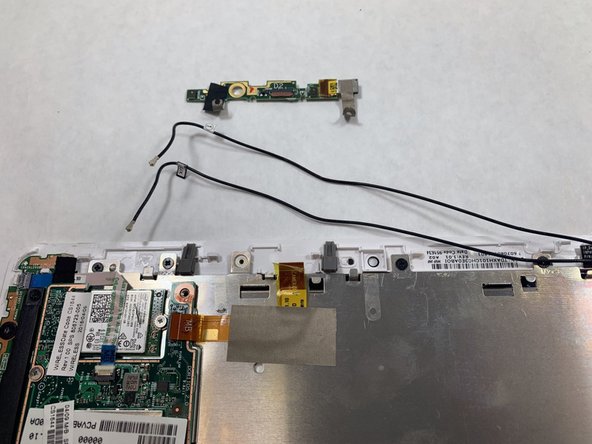
С помощью пластиковой лопатки извлеките плату камеры из устройства.
