
Введение
В этом руководстве описана замена неисправной камеры. Для этого необходимо снять крепление клавиатуры и крышку. После этого в данном руководстве потребуется пластиковый инструмент для открывания и рекомендуется использовать пинцет для завершения снятия.
Шаг 1 Крепление клавиатуры


Переверните ноутбук вверх дном, чтобы крышка лежала на столе ровно.
Выкрутите девять 6-миллиметровых винтов Phillips #00, расположенных по краям.
Шаг 2


С помощью пинцета снимите две резиновые ножки, расположенные ближе к шарниру.
Выкрутите два 6-миллиметровых винта Phillips #00, которые находятся под этими резиновыми ножками.
Резиновые ножки могут порваться во время снятия; предотвратить это может быть сложно, но это не повредит ноутбуку. При желании замените эти резиновые ножки во время сборки.
Шаг 3

Переверните ноутбук так, чтобы он находился в вертикальном положении.
Откройте крышку.
Отсоедините крепление клавиатуры вдоль границы ноутбука с помощью пластикового инструмента для открывания.
Для этого может потребоваться большее усилие, чем ожидалось. Громкие щелчки, когда пластиковый инструмент скользит по шву, — это нормально.
Шаг 4


Наклоните крепление клавиатуры вверх.
Подденьте с помощью пассатижей две защелки разъемов ZIF для ленточных кабелей, соединяющих крепление клавиатуры с материнской платой.
Аккуратно извлеките оба ленточных кабеля.
Шаг 5

Извлеките крепление клавиатуры из ноутбука.
Шаг 6 Сборка дисплея

Аккуратно потяните за черный и белый провода, подключенные к модулю Wi-Fi, чтобы отсоединить их.
Шаг 7

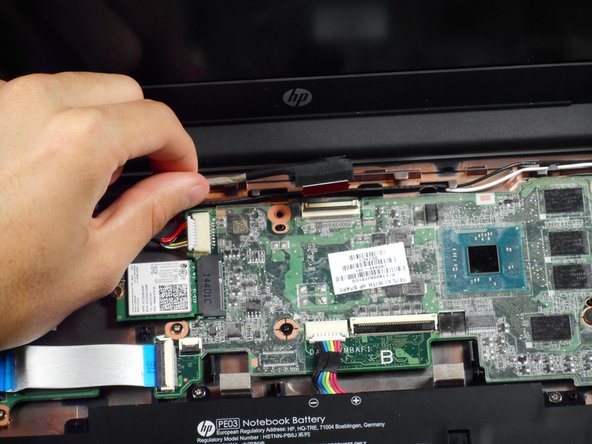
С помощью пассатижей подденьте фиксирующую крышку ZIF, которая крепит ленточный кабель дисплея к материнской плате.
Аккуратно вытащите ленточный кабель из гнезда.
Шаг 8

Освободите провод от корпуса.
Шаг 9

Выкрутите два 6-миллиметровых винта Phillips #00, расположенных возле верхних левого и правого углов креплений шарнира.
Во время откручивания винтов держите крышку так, чтобы она была слегка откинута внутрь, чтобы она не упала.
Шаг 10

Поверните крышку под углом 90 градусов к столу.
Извлеките крышку из ноутбука.
Шаг 11 Ободок экрана

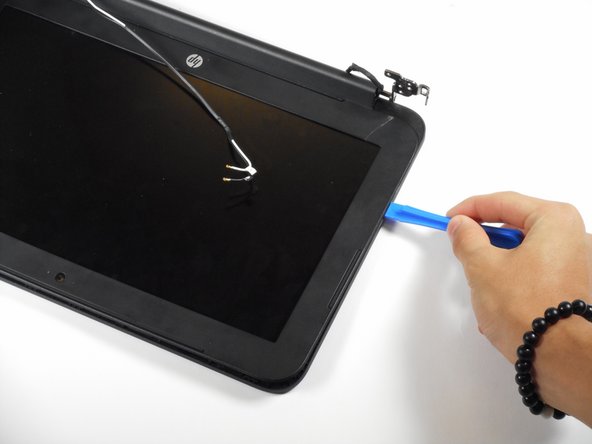
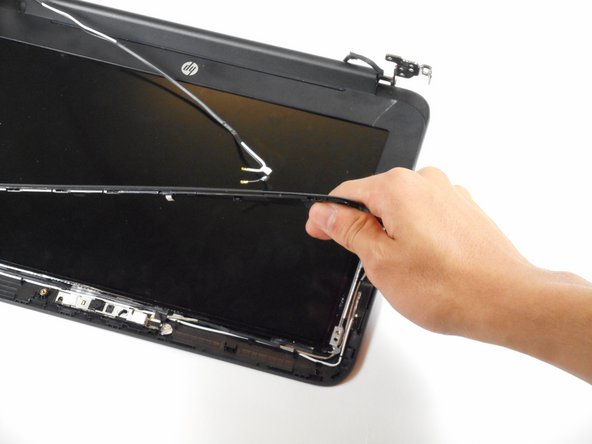
С помощью пластикового инструмента для открывания подденьте левую и правую стороны верхней части крышки и продвигайтесь внутрь с боков.
Не пытайтесь снять всю рамку, это не нужно для извлечения камеры.
Не поддевайте крышку по центру, это может повредить камеру внутри.
Шаг 12 Камера

Аккуратно извлеките выдвижной разъем в левом нижнем углу крепления камеры.
Шаг 13

Найдите две серебристые полоски скотча на каждом краю крепления камеры.
С помощью пинцета отклейте эти полоски.
Шаг 14

С помощью пластикового инструмента для открывания вытолкните крепление камеры из крышки.
Прикладывайте усилие равномерно, чтобы не погнуть крепление.
Шаг 15

Поднимите камеру из крышки.
