
Введение
Примечание: Для извлечения камеры не обязательно извлекать материнскую плату из телефона.
Это руководство можно использовать для замены камеры, если она перестала работать должным образом.
Шаг 1 Батарея


Вставьте пластиковый инструмент для открывания в шов между передней частью устройства и задней крышкой.
Продвиньте инструмент для открытия пластика от нижней части телефона к верхней.
С помощью инструмента для открывания пластика освободите все зажимы, прикрепленные к телефону.
Шаг 2

Поднимите крышку с телефона.
Шаг 3

Вставьте пластиковый инструмент для открывания в паз между нижней частью телефона и аккумулятором.
Поднимите аккумулятор с помощью инструмента для открывания пластика и извлеките его вручную.
Шаг 4 Задняя панель

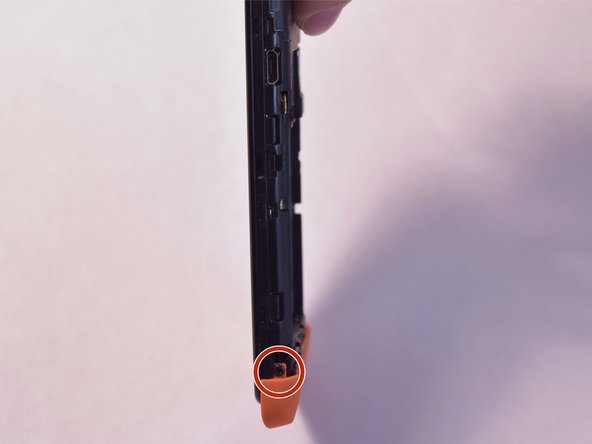
Выкрутите два винта 5 мм T4 по бокам небольшой оранжевой пластины.
Шаг 5

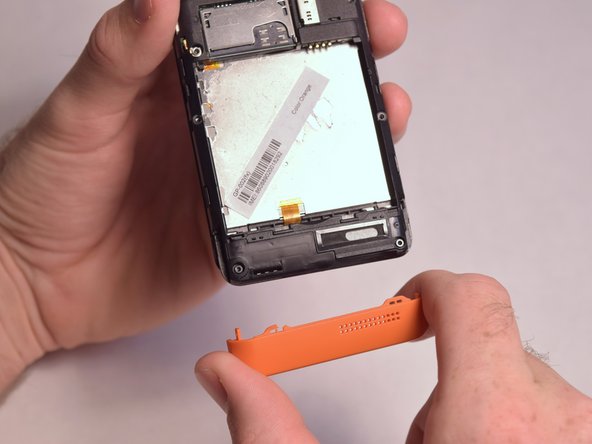
Аккуратно снимите маленькую оранжевую пластину, потянув ее вниз.
Шаг 6

Выкрутите следующие винты, крепящие заднюю панель к устройству:
Два серебристых винта 2 мм T3
Пять черных винтов T3 диаметром 3 мм
Шаг 7

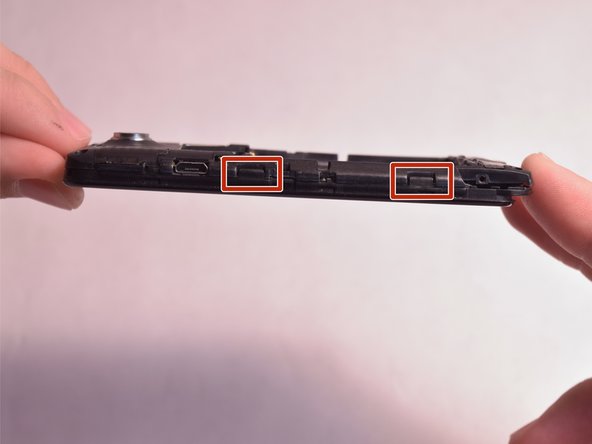
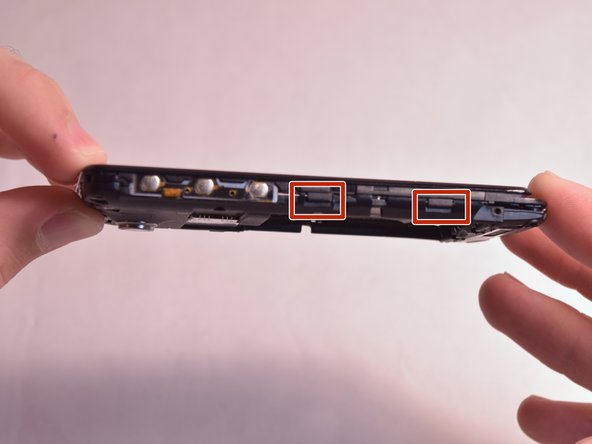
Слегка приподнимите нижний угол задней панели.
Освободите четыре зажима с обеих сторон, потянув их в сторону от устройства.
Шаг 8

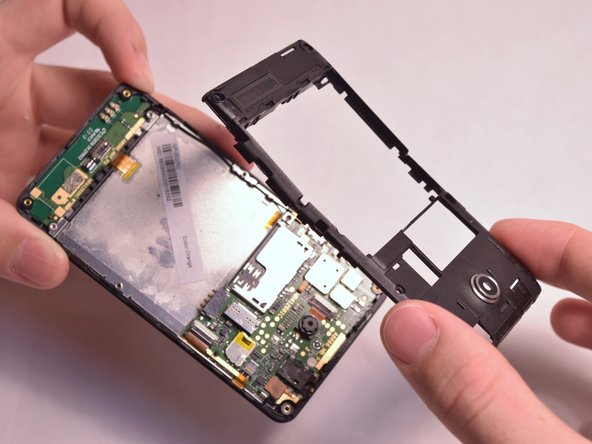
Поднимите заднюю панель от устройства.
Шаг 9 Камера

Поднимите фиксирующую крышку на разъеме ZIF камеры.
Потяните ленточный кабель пинцетом.
Шаг 10

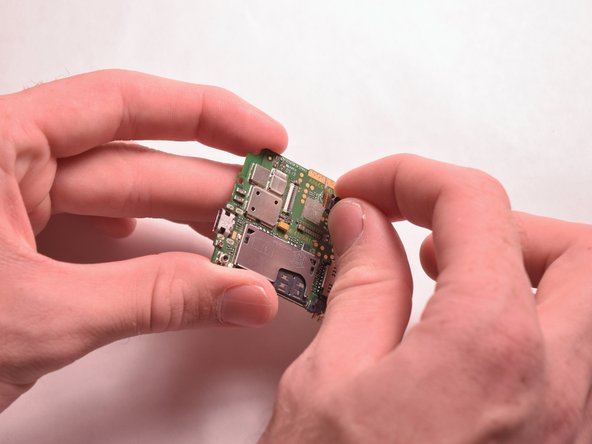
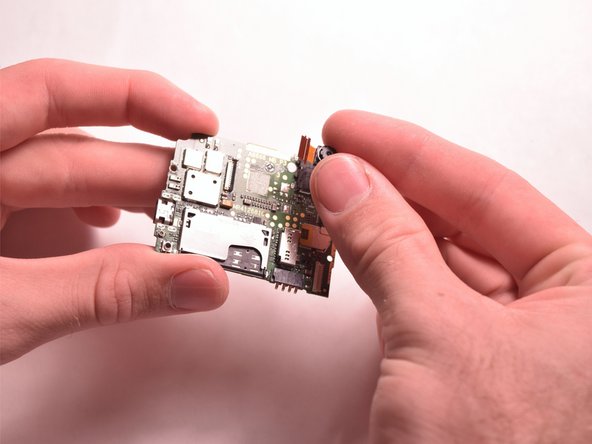
Осторожно отсоедините камеру от устройства.
