
Введение
В этом руководстве показано, как заменить сломанную или поврежденную переднюю и заднюю камеры на вашем устройстве. При замене необходимо отсоединить хрупкие ленточные разъемы, с которыми следует обращаться очень осторожно.
Шаг 1 Материнская плата

Убедитесь, что планшет выключен и отключен от любого источника питания.
Отсоедините планшет от клавиатуры.
Если в планшете установлена карта памяти Micro SD, извлеките ее.
Выкрутите два 3,5-миллиметровых винта Phillips #0 по обе стороны от разъема клавиатуры.
Шаг 2


Начиная с угла планшета, используйте пластиковый инструмент для открывания, чтобы создать зазор между экраном и задней крышкой.
Медленно проведите инструментом для открывания пластика по периметру планшета, чтобы отделить экран от задней крышки.
Отделите заднюю крышку от экрана.
Шаг 3


Отклейте всю полиимидную ленту (желтая лента).
Снимите металлическую ленту, закрывающую разъем клавиатуры.
Шаг 4


Выкрутите два 3,5-мм винта Phillips #0 и откройте защелку ZIF.
Аккуратно снимите серебристую часть, закрывающую батарею, и отложите ее в сторону.
Шаг 5


Откройте разъемы ZIF (Zero Insertion Force).
Аккуратно извлеките ленточные кабели.
Шаг 6


Выкрутите четыре 4-миллиметровых винта по углам материнской платы с помощью крестообразного винта с битой Phillips#0.
Винт под металлической лентой также необходимо удалить.
Шаг 7


Отсоедините три кабеля на материнской плате, расположенные ближе всего к аккумулятору.
Для отсоединения этих кабелей потребуется дополнительное усилие.
Шаг 8

Выдвиньте материнскую плату и отложите ее в сторону.
Шаг 9 Батарея


С помощью пластикового инструмента для открывания отделите клей, которым батарея крепится к экрану.
Избегайте давления на стекло при отделении батареи от экрана.
Извлеките аккумулятор и отложите его в сторону.
Шаг 10 Камера

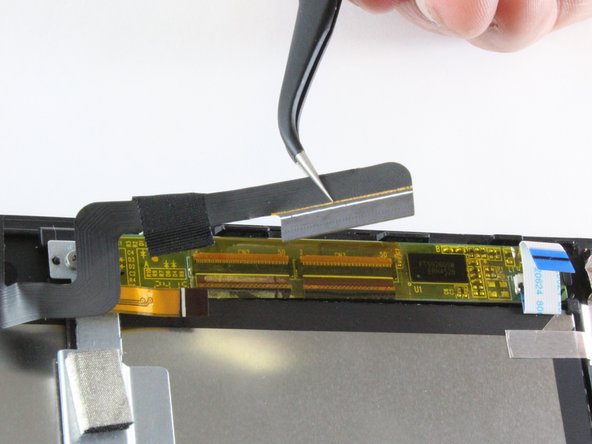
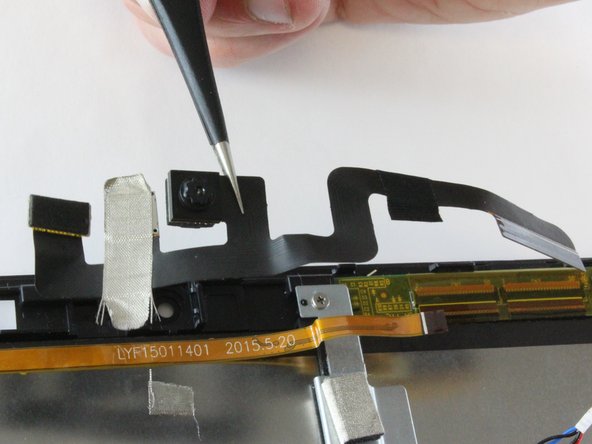
Отделите клейкий кабель от медного ленточного кабеля.
Аккуратно отделите камеру от подложки планшета.
Извлеките камеру и отложите ее в сторону.
