
Введение
First Aid — это отличный инструмент для решения различных проблем, связанных с заменой деталей на Mac.
Шаг 1. Как запустить First Aid с помощью Дисковой утилиты


Откройте Disk Utilities, которую можно найти в папке Applications в разделе Utilities.
Совет профессионала: Воспользуйтесь ярлыком и Spotlight. (Этот метод используется в данном руководстве)
Шаг 2


Когда откроется приложение «Дисковая утилита», щелкните меню «Вид».
Выберите «Показать все устройства».
В старых версиях macOS эта кнопка может отсутствовать. В этом случае перейдите к следующему шагу.
Шаг 3

На боковой панели щелкните последний том в списке.
По умолчанию он будет называться «Macintosh HD — Data» или просто «Macintosh HD» на компьютерах с версией 10.14 Mojave или более ранней.
Шаг 4

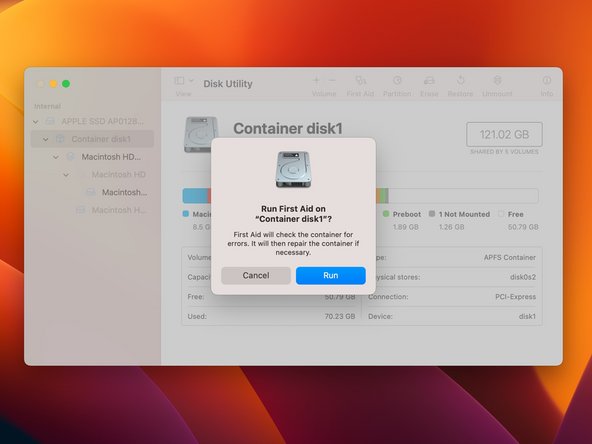

Нажмите на кнопку «Первая помощь» в верхней части окна.
Появится диалоговое окно с вопросом, хотите ли вы запустить First Aid.
Нажмите «Запустить».
Появится второе диалоговое окно с запросом на подтверждение того, что проверка загрузочного диска приведет к его невосприимчивости.
Нажмите «Продолжить».
Шаг 5


Эта процедура займет несколько минут. Во время этой процедуры машина может зависнуть или заблокироваться.
Здесь важно терпение.
Восстановление диска может завершиться неудачей или выдать сообщение об ошибке. В этом случае перезагрузите машину и запустите программу снова, это может устранить дальнейшие проблемы.
После завершения нажмите кнопку «Готово».
Совет профессионала: Чтобы увидеть весь процесс, включая исправленные ошибки, нажмите на стрелку рядом с «Показать подробности».
Повторите эти действия со всеми элементами в списке «Дисковой утилиты» для внутреннего диска. Двигайтесь вверх по списку. Порядок действий: сначала все тома, затем контейнер и, наконец, сам диск.
Шаг 6

Если вы продолжаете получать ошибки, повторите этот процесс, используя функцию Disk Utility в Internet Recovery.
