No Image

Замена кабеля ЖК-дисплея Lenovo ThinkPad T480s

СОДЕРЖАНИЕ
127 просмотров
12 декабря 2023

Введение

Используйте это руководство для замены ЖК-кабеля в ноутбуке Lenovo ThinkPad T480s.

Некоторые признаки неисправности ЖК-кабеля включают пустой, черный или мерцающий экран, отсутствие подсветки, горизонтальные или вертикальные линии. Эти симптомы также могут указывать на неисправность ЖК-панели, а не самого кабеля.

Прежде чем приступать к замене панели дисплея, вы можете решить проблему с помощью руководства по устранению неполадок Lenovo.

Перед началом работы обязательно отключите внутренний аккумулятор, выключите устройство и отсоедините его от внешних источников питания.

Шаг 1 Нижняя крышка

Lenovo ThinkPad T480s LCD Cable Replacement, Bottom Cover: step 1, image 1 of 2Lenovo ThinkPad T480s LCD Cable Replacement, Bottom Cover: step 1, image 2 of 2

Прежде чем приступить к выполнению руководства, отключите аккумулятор, выключите устройство и отсоедините от него адаптер питания.

Ослабьте шесть невыпадающих винтов с помощью крестообразной отвертки №1.

Шаг 2

Lenovo ThinkPad T480s LCD Cable Replacement: step 2, image 1 of 3Lenovo ThinkPad T480s LCD Cable Replacement: step 2, image 2 of 3Lenovo ThinkPad T480s LCD Cable Replacement: step 2, image 3 of 3

Снимите нижнюю крышку с помощью инструмента для открывания.

Начните с верхнего края возле петли и двигайтесь вдоль края, пока не отстегнете все фиксаторы.

Шаг 3

Lenovo ThinkPad T480s LCD Cable Replacement: step 3, image 1 of 2Lenovo ThinkPad T480s LCD Cable Replacement: step 3, image 2 of 2

Поднимите нижнюю крышку.

Шаг 4 Сборка ЖК-дисплея

Lenovo ThinkPad T480s LCD Cable Replacement, LCD Assembly: step 4, image 1 of 3Lenovo ThinkPad T480s LCD Cable Replacement, LCD Assembly: step 4, image 2 of 3Lenovo ThinkPad T480s LCD Cable Replacement, LCD Assembly: step 4, image 3 of 3

С помощью пассатижей отсоедините коаксиальные кабели от карты Wi-Fi и карты WWAN.

При сборке карты Wi-Fi подключите черный провод, ближайший к винту, и серый провод с другой стороны от черного провода. При сборке карты WWAN подсоедините синий провод слева и оранжевый провод справа.

На каждой карте есть небольшие стрелки с цветовой кодировкой, которые соответствуют проводам, чтобы убедиться, что вы подключаетесь к правильному месту.

Шаг 5

Lenovo ThinkPad T480s LCD Cable Replacement: step 5, image 1 of 3Lenovo ThinkPad T480s LCD Cable Replacement: step 5, image 2 of 3Lenovo ThinkPad T480s LCD Cable Replacement: step 5, image 3 of 3

С помощью пассатижей отсоедините кабель ЖК-дисплея от материнской платы.

Шаг 6

Lenovo ThinkPad T480s LCD Cable Replacement: step 6, image 1 of 3Lenovo ThinkPad T480s LCD Cable Replacement: step 6, image 2 of 3Lenovo ThinkPad T480s LCD Cable Replacement: step 6, image 3 of 3

Отсоедините кабель камеры от материнской платы с помощью пробки.

Шаг 7

Lenovo ThinkPad T480s LCD Cable Replacement: step 7, image 1 of 2Lenovo ThinkPad T480s LCD Cable Replacement: step 7, image 2 of 2

Извлеките все кабели антенн из кабельных трасс.

Шаг 8

Lenovo ThinkPad T480s LCD Cable Replacement: step 8, image 1 of 3Lenovo ThinkPad T480s LCD Cable Replacement: step 8, image 2 of 3Lenovo ThinkPad T480s LCD Cable Replacement: step 8, image 3 of 3

С помощью отвертки Phillips #1 выкрутите три винта 5 мм из левой петли и три винта 5 мм из правой петли.

Шаг 9

Lenovo ThinkPad T480s LCD Cable Replacement: step 9, image 1 of 3Lenovo ThinkPad T480s LCD Cable Replacement: step 9, image 2 of 3Lenovo ThinkPad T480s LCD Cable Replacement: step 9, image 3 of 3

Осторожно поверните петли вверх и снимите нижнюю часть устройства с ЖК-блока.

Шаг 10 Ободок ЖК-дисплея

Lenovo ThinkPad T480s LCD Cable Replacement, LCD Bezel: step 10, image 1 of 3Lenovo ThinkPad T480s LCD Cable Replacement, LCD Bezel: step 10, image 2 of 3Lenovo ThinkPad T480s LCD Cable Replacement, LCD Bezel: step 10, image 3 of 3

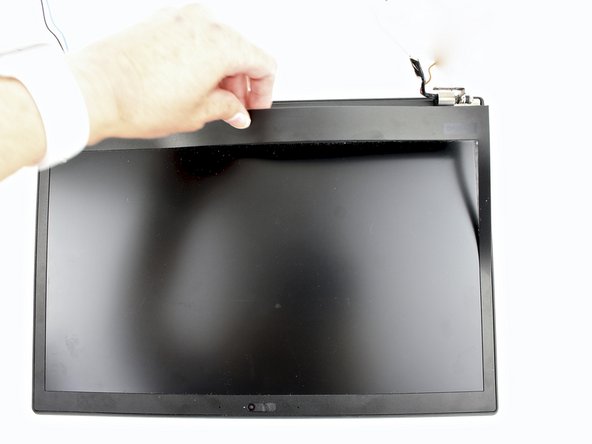
С помощью пассатижей подденьте ободок ЖК-дисплея с краев, начиная с петель.

Она прикреплена клеем, поэтому будьте осторожны, чтобы не сломать ее. При отсоединении зажимов вы можете услышать громкие щелчки, это нормально.

Шаг 11

Lenovo ThinkPad T480s LCD Cable Replacement: step 11, image 1 of 3Lenovo ThinkPad T480s LCD Cable Replacement: step 11, image 2 of 3Lenovo ThinkPad T480s LCD Cable Replacement: step 11, image 3 of 3

С помощью пробки снимите внутреннюю рамку.

Начните с угла возле петли и поднимите край внутренней рамки вверх заостренным концом шпателя.

Придерживая пальцами внутреннюю рамку, проведите пальцами по периметру экрана и осторожно потяните рамку вверх.

При снятии ободка вы почувствуете сопротивление и услышите щелчок, так как он соединен зажимами. Будьте осторожны, чтобы не расколоть ободок. Пластик местами очень хрупкий.

Шаг 12 ЖК-панель

Lenovo ThinkPad T480s LCD Cable Replacement, LCD Panel: step 12, image 1 of 2Lenovo ThinkPad T480s LCD Cable Replacement, LCD Panel: step 12, image 2 of 2

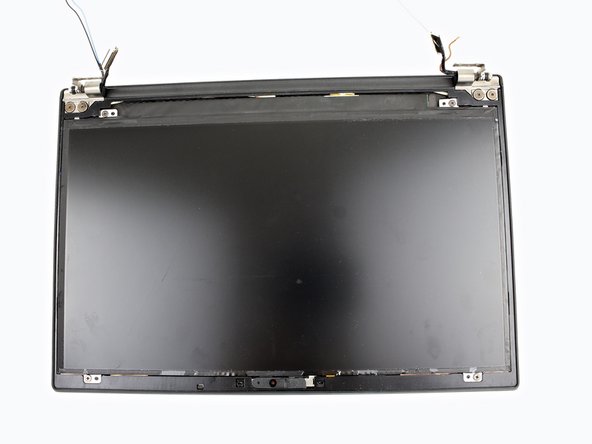
Отверткой Phillips #1 выкрутите четыре винта 2,9 мм из ЖК-панели.

Шаг 13

Lenovo ThinkPad T480s LCD Cable Replacement: step 13, image 1 of 3Lenovo ThinkPad T480s LCD Cable Replacement: step 13, image 2 of 3Lenovo ThinkPad T480s LCD Cable Replacement: step 13, image 3 of 3

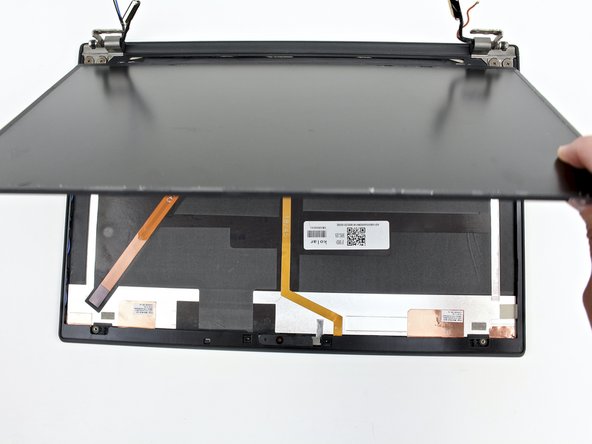
Аккуратно поднимите панель и переверните ее.

Панель по-прежнему соединена с устройством кабелем ЖК-дисплея, поэтому будьте осторожны, чтобы не порвать разъем при переворачивании.

Шаг 14

Lenovo ThinkPad T480s LCD Cable Replacement: step 14, image 1 of 2Lenovo ThinkPad T480s LCD Cable Replacement: step 14, image 2 of 2

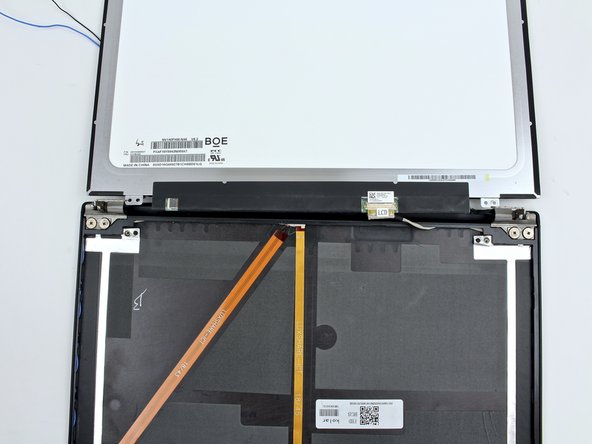
Отклейте ленту, закрывающую разъем ЖК-кабеля.

С помощью пробки разблокируйте ЖК-кабель.

Шаг 15

Lenovo ThinkPad T480s LCD Cable Replacement: step 15, image 1 of 2Lenovo ThinkPad T480s LCD Cable Replacement: step 15, image 2 of 2

Извлеките ЖК-кабель из разъема.

Шаг 16

Lenovo ThinkPad T480s LCD Cable Replacement: step 16, image 1 of 2Lenovo ThinkPad T480s LCD Cable Replacement: step 16, image 2 of 2

Извлеките ЖК-панель из системы.

Шаг 17 Кабель ЖК-дисплея

Lenovo ThinkPad T480s LCD Cable Replacement, LCD Cable: step 17, image 1 of 2Lenovo ThinkPad T480s LCD Cable Replacement, LCD Cable: step 17, image 2 of 2

Выкрутите два винта 2,8 мм из левой петли, используя отвертку Phillips #1.

Шаг 18

Lenovo ThinkPad T480s LCD Cable Replacement: step 18, image 1 of 3Lenovo ThinkPad T480s LCD Cable Replacement: step 18, image 2 of 3Lenovo ThinkPad T480s LCD Cable Replacement: step 18, image 3 of 3

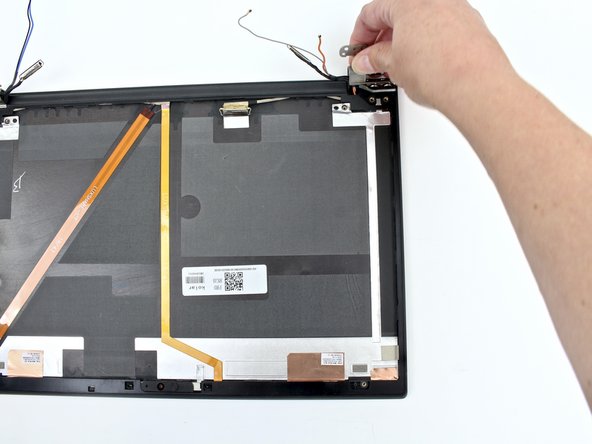
Снимите левый шарнир.

Шаг 19

Lenovo ThinkPad T480s LCD Cable Replacement: step 19, image 1 of 2Lenovo ThinkPad T480s LCD Cable Replacement: step 19, image 2 of 2

Отсоедините кабель ЖК-дисплея.

Комментировать
127 просмотров
Комментариев нет, будьте первым кто его оставит

Это интересно
No Image Гайды
0 комментариев
No Image Гайды
0 комментариев
No Image Гайды
0 комментариев