
Введение
В этом руководстве вы узнаете, как снять кабель жесткого диска с ноутбука.
Шаг 1 Дверца доступа


При закрытом корпусе положите корпус Unibody верхней стороной вниз на ровную поверхность.
Надавите на рифленую сторону защелки для открывания дверцы доступа настолько, чтобы захватить свободный конец. Поднимите защелку до вертикального положения.
Шаг 2

Дверца доступа должна быть приподнята настолько, чтобы ее можно было поднять и извлечь из корпуса Unibody.
Шаг 3 Батарея

Прежде чем приступить к работе, убедитесь, что фиксатор дверцы доступа находится в вертикальном положении.
Возьмитесь за полупрозрачный пластиковый выступ и потяните аккумулятор вверх и из корпуса Unibody.
Если защелка нажата, она зафиксирует батарею на месте.
Шаг 4 Нижний корпус

Открутите следующие восемь винтов, крепящих нижний корпус к шасси:
Один крестообразный винт 5,4 мм.
Три крестообразных винта 14 мм.
Четыре крестообразных винта 3,5 мм.
Шаг 5

Обеими руками поднимите и снимите нижний корпус с верхнего.
Шаг 6 Оптический привод

Отсоедините кабель камеры, потянув за мужской конец прямо из гнезда.
Шаг 7

Отсоедините кабель данных камеры от канала в оптическом приводе.
Шаг 8

Подденьте разъем оптического привода, чтобы отсоединить его от логической платы.
Шаг 9

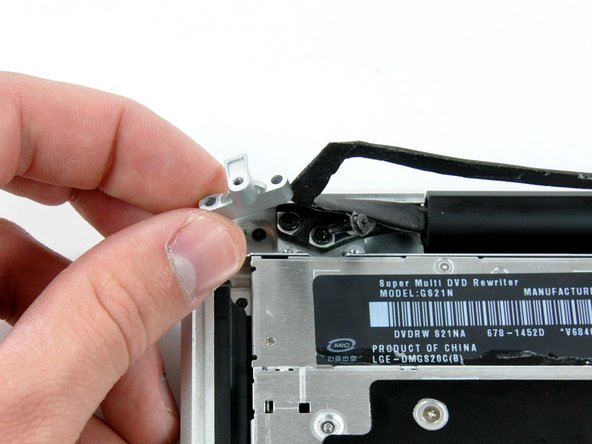
Выкрутите два 8-миллиметровых винта Phillips, крепящих кронштейн кабеля камеры к верхнему корпусу.
Самый правый винт может остаться в кабеле камеры.
Поднимите кронштейн кабеля камеры из верхнего корпуса.
Шаг 10

Выкрутите следующие три крестообразных винта, крепящих оптический привод к верхнему корпусу:
Один крестообразный винт 3,5 мм.
Два крестообразных винта 2,5 мм.
Шаг 11

Поднимите оптический привод за левый край и вытащите его из компьютера.
Шаг 12 Сабвуфер и правый динамик

С помощью плоского конца лопатки подденьте разъем сабвуфера и снимите его с логической платы.
Шаг 13

Открутите следующие четыре винта, крепящие сабвуфер и правый динамик к верхнему корпусу:
Два крестообразных винта 3,2 мм.
Один крестообразный винт 2,6 мм.
Один крестообразный винт 5 мм.
Шаг 14

Выньте сабвуфер и правый динамик из верхнего корпуса.
Шаг 15 Кабель жесткого диска

Выкрутите один винт Phillips, крепящий кронштейн жесткого диска к верхнему корпусу.
Этот винт находится в кронштейне жесткого диска.
Шаг 16

Поднимите жесткий диск за пластиковый выступ и снимите освободившийся кронштейн жесткого диска.
Шаг 17

Поднимите жесткий диск из опор и отсоедините кабель SATA, потянув за разъем прямо от жесткого диска.
Шаг 18

Открутите следующие 5 винтов, крепящих среднюю стенку к верхнему корпусу:
Три крестообразных винта 10,5 мм.
Два крестообразных винта 3,7 мм.
Выньте среднюю стенку из верхнего корпуса.
Шаг 19

Выньте среднюю стенку из верхнего корпуса.
Шаг 20

Подденьте разъем кабеля жесткого диска, чтобы вывести его из логической платы.
Шаг 21


Отделите кабель жесткого диска от клея, прикрепляющего его к верхнему корпусу, и выньте пластиковый фиксирующий блок из верхнего корпуса.
