
Введение
Кабель жесткого диска также содержит ИК-датчик/индикатор сна.
Шаг 1 Нижний корпус

Открутите следующие десять винтов, крепящих нижний корпус к верхнему:
Три крестообразных винта 13,5 мм (14,1 мм).
Семь крестообразных винтов диаметром 3 мм.
При откручивании этих винтов обратите внимание на то, что они выходят под небольшим углом. Их нужно установить на место таким же образом.
Шаг 2

Поднимите обеими руками нижний корпус возле вентиляционного отверстия, чтобы отсоединить его от двух зажимов, крепящих его к верхнему корпусу.
Снимите нижний корпус и отложите его в сторону.
Шаг 3 Разъем аккумулятора


Для некоторых видов ремонта (например, жесткого диска) отсоединение разъема батареи не обязательно, но рекомендуется, так как это предотвращает случайное замыкание электроники на материнской плате. Если вы не отсоединяете разъем батареи, будьте осторожны, так как части материнской платы могут быть наэлектризованы.
Подденьте разъем батареи из гнезда на логической плате с помощью острия лопатки.
Поддевать нужно с обеих коротких сторон разъема, чтобы «вывести» его из гнезда.
Шаг 4

Немного отогните кабель аккумулятора от гнезда на логической плате, чтобы он случайно не подключился во время работы.
Шаг 5 Жесткий диск

Выкрутите два винта Phillips, крепящие кронштейн жесткого диска к верхнему корпусу.
Эти винты находятся в кронштейне жесткого диска.
Шаг 6

Поднимите фиксирующий кронштейн из верхнего корпуса.
Шаг 7

Поднимите жесткий диск за выступ и вытащите его из корпуса, не забывая о кабеле, крепящем его к компьютеру.
Шаг 8


Отсоедините кабель жесткого диска, потянув его разъем прямо от жесткого диска.
Шаг 9 Кабель жесткого диска/ИК-датчика

Подденьте плоским концом шила разъем кабеля жесткого диска и снимите его с логической платы.
Шаг 10

Открутите следующие четыре винта, крепящие жесткий диск и кабель ИК-датчика к верхнему корпусу:
Два 1,5 мм крестообразных винта.
Два крестообразных винта диаметром 4 мм.
Шаг 11

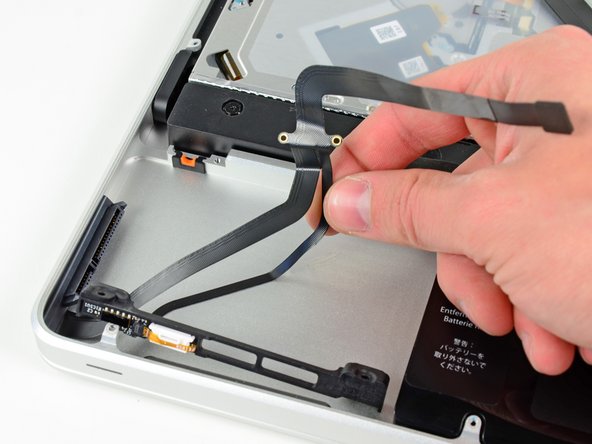

Сдвиньте кронштейн жесткого диска и ИК-датчика в сторону от края верхнего корпуса.
Осторожно отсоедините жесткий диск и кабель ИК-датчика от верхнего корпуса.
Извлеките жесткий диск и ИК-датчик из верхнего корпуса.
Шаг 12

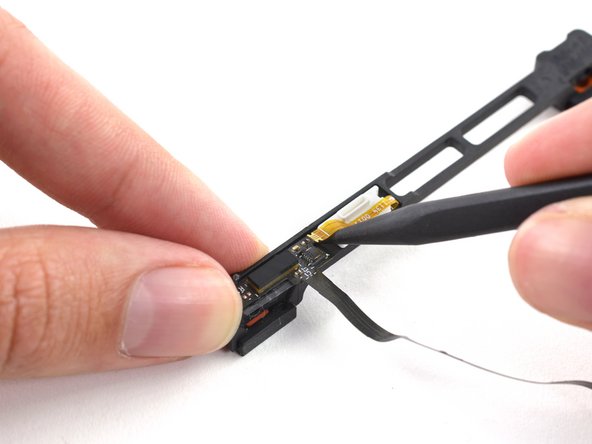
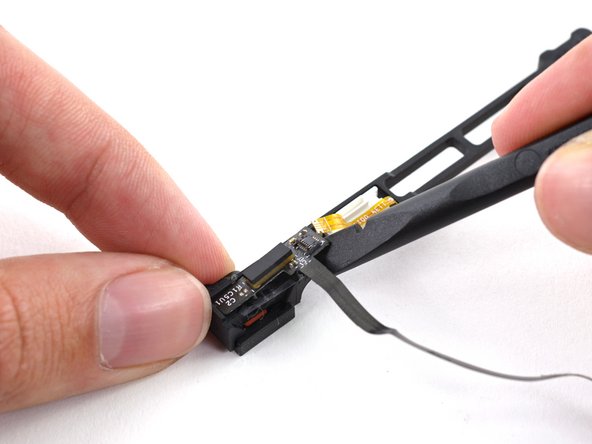
Запасная часть может поставляться с передним (сенсорным) кронштейном, а может и не поставляться. Если его нет, вам придется перенести его на новый кабель.
Подденьте разъем ZIF на кабеле жесткого диска с помощью кончика шила.
Аккуратно вытащите кабель кронштейна датчика из разъема ZIF.
С помощью плоского конца пробки подденьте кабель жесткого диска и снимите его с кронштейна датчика.
Снимите клейкую основу с нового кабеля жесткого диска, приклейте его к кронштейну датчика и подсоедините кабель кронштейна датчика.
