
Введение
Замените кабель на MacBook Core Duo, соединяющий верхний корпус с логической платой.
Шаг 1 Батарея

С помощью монеты или пробки поверните винт фиксации батареи на 90 градусов по часовой стрелке.
Шаг 2

Извлеките батарею из компьютера.
Шаг 3 Крышка памяти

Выкрутите три равномерно расположенных винта Phillips вдоль задней стенки батарейного отсека.
Винты крепятся к металлической крышке памяти.
При замене крышки батарейного отсека используйте пробойник, чтобы снова вставить пенопластовую прокладку за заднюю стенку для лучшего расположения батареи.
Шаг 4

Поднимите L-образную крышку памяти, сдвиньте ее вправо и извлеките из компьютера.
Шаг 5 Верхний корпус

Открутите следующие 3 винта:
Один 11 мм Phillips #00 в середине корпуса.
Два 14,5 мм Phillips #00.
Если винты застряли в корпусе, вы можете использовать намагниченную отвертку, чтобы вытащить их.
Более короткий из трех винтов вставляется в середину.
Шаг 6

Открутите следующие 3 винта с задней стенки батарейного отсека:
Два 3 мм Phillips #00. (У A1181 три винта 3 мм и один 4 мм).
Один 4 мм Phillips #00 с правой стороны.
При повторной установке этих винтов аккуратно надавите на нижний корпус, чтобы совместить отверстия для винтов.
Эти винты легко снимаются, поэтому будьте осторожны при извлечении именно этих винтов.
Шаг 7

Выкрутите два 6-миллиметровых винта Phillips #00 с обеих сторон правой стенки батарейного отсека (не те, что ближе к разъему батареи).
Шаг 8

Выкрутите четыре винта Phillips #00 с указанием 3 мм с передней стенки батарейного отсека. При работе слева выкрутите 2-й, 4-й, 7-й и 9-й винты.
Шаг 9

Открутите следующие 4 винта с задней панели компьютера:
Два 7-миллиметровых крестообразных винта на дальних сторонах.
Два 10,5 мм Phillips в центре.
Не затягивайте их слишком сильно, это может привести к деформации корпуса.
Шаг 10

Выкрутите два винта Phillips #00 с головкой 5,2 мм на оптической стороне компьютера.
Нет необходимости удалять аналогичные винты с другой стороны компьютера.
Шаг 11

Начиная с дисплея и двигаясь к передней части компьютера, подденьте верхний корпус. Он удерживается зажимами справа над оптическим приводом. Они освободятся при сильном нажиме.
Будьте осторожны, поддевая верхний регистр. Очень легко порезать кончик пальца и тем самым принести кровавую жертву, которую боги Mac иногда требуют от тех, кто настаивает на самостоятельном ремонте.
Верхний корпус соединен с логической платой трекпадом и лентой клавиатуры, поэтому пока не снимайте верхний корпус полностью.
Если у вас возникнут проблемы с освобождением зажимов, следите за тем, чтобы не оттолкнуть пластиковую верхнюю часть корпуса от металлической рамы.
Шаг 12

Придерживая верхний корпус (снизу или сверху), подденьте оранжевый кабель трекпада и клавиатуры с помощью шила.
Следите за тем, чтобы поддеть черный разъем и белый разъем. Возможно, вам придется поддеть его с двух сторон, чтобы он отсоединился как следует.
Отсоединяйте кабель не снизу или сверху, а с боков.
Если вы случайно сломали кабель верхнего корпуса при снятии верхнего корпуса, мы продаем кабель отдельно, и у нас есть руководство, которое упрощает его замену.
Шаг 13 Кабель верхнего корпуса

Если у вас серебристый кабель верхнего корпуса, перейдите к шагу 22.
Если у вас коричневый кабель верхнего корпуса, выполните этот и следующие шаги для замены кабеля верхнего корпуса.
Осторожно отделите кабель верхнего корпуса от клея, крепящего его к верхнему корпусу.
Шаг 14

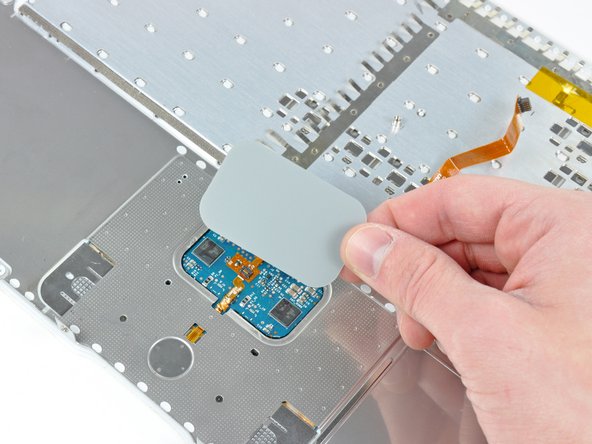
С помощью плоского конца лопатки аккуратно отклейте клей по периметру пластиковой панели, приклеенной к нижней части трекпада.
Снимите панель с верхнего корпуса.
Шаг 15


Кончиком шила или ногтем подденьте фиксирующую крышку на гнезде ZIF кабеля верхнего корпуса рядом с кабелем клавиатуры.
Убедитесь, что вы поддеваете именно крышку, а не само гнездо.
Шаг 16

Аккуратно подденьте участок верхнего кабеля корпуса, прилипший к ленточному кабелю клавиатуры, стараясь не повредить ленточный кабель клавиатуры.
Шаг 17

Вытащите верхний разъем ленточного кабеля верхнего корпуса из гнезда под трекпадом.
Шаг 18


Кончиком шила подденьте фиксирующую крышку на гнезде ленточного кабеля кнопки мыши.
Убедитесь, что вы поддеваете именно крышку, а не само гнездо.
Шаг 19

Вытащите ленточный кабель кнопки мыши из гнезда.
Шаг 20

С помощью плоского конца шила отделите последнюю часть ленточного кабеля верхнего корпуса от клея, прикрепляющего его к нижней стороне трекпада.
Шаг 21

Извлеките кабель верхнего корпуса из верхнего корпуса.
Шаг 22

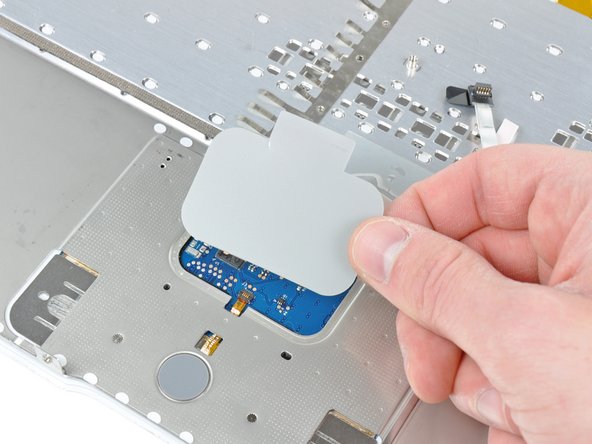
С помощью плоского конца лопатки аккуратно отклейте клей по периметру пластиковой панели, приклеенной к нижней части трекпада.
Снимите панель с верхнего корпуса.
Шаг 23

Осторожно отсоедините кабель верхнего корпуса и кусок прозрачной ленты от нижней части верхнего корпуса.
Шаг 24


Подденьте кончиком шила фиксирующую крышку на гнезде ZIF кабеля верхнего корпуса.
Убедитесь, что вы поддеваете откидную крышку, а не само гнездо.
Шаг 25

Вытащите кабель верхнего корпуса из гнезда и извлеките его из верхнего корпуса.
