
Введение
Если кабель Razer Viper Mini поврежден или не работает должным образом, или вы хотите заменить кабель на другой, воспользуйтесь этим руководством для замены кабеля мыши.
Обычно мышь, подключенная к компьютеру или устройству с поддержкой USB, работает без проблем. Однако со временем кабель мыши изнашивается и повреждается, в результате чего мышь постоянно отключается или вообще не подключается.
Важно отметить, что для открытия устройства необходимо использовать пластиковую лопатку (как в шаге 4), поскольку металлические приспособления могут легко повредить мышь.
Перед использованием этого руководства убедитесь, что мышь отключена от любого устройства.
Шаг 1 Кабель


Прежде чем что-либо делать, обязательно отключите мышь от сети.
Чтобы получить доступ к винтам, вам нужно будет снять информационную наклейку на нижней части мыши.
Не забудьте сфотографировать серийный номер или записать его.
Шаг 2


С помощью крестообразной отвертки № 0 открутите три винта диаметром 2 мм в нижней части мыши.
При извлечении винтов откручивайте их понемногу и последовательно, пока не сможете вытащить их руками.
Шаг 3


С помощью пластиковой лопатки аккуратно приподнимите заднюю панель, чтобы получить доступ к внутренним компонентам.
Вставьте пробойник в нижнюю переднюю часть мыши и медленно проведите им вокруг мыши, чтобы освободить заднюю панель.
Не пытайтесь надавить на мышь пластиковой лопаткой с большим усилием, это может повредить покрытие мыши.
Шаг 4


Снова используйте пластиковую лопатку, чтобы снять корпус мыши.
Все точно так же, как и в предыдущем шаге: аккуратно вдавливайте пластиковую лопатку в дно мыши и двигайте ее внутрь, чтобы медленно освободить корпус.
Теперь вы успешно удалили верхний панцирь мыши!
Шаг 5

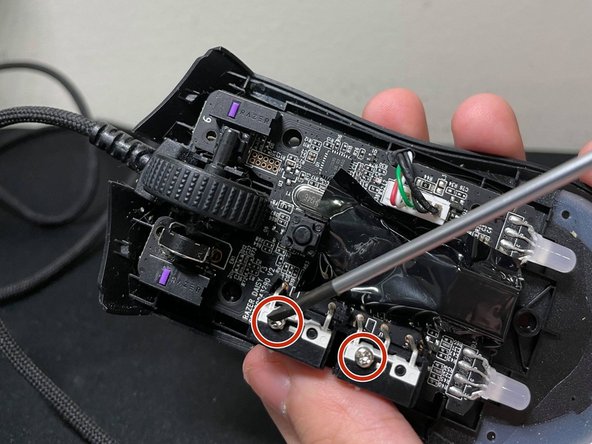
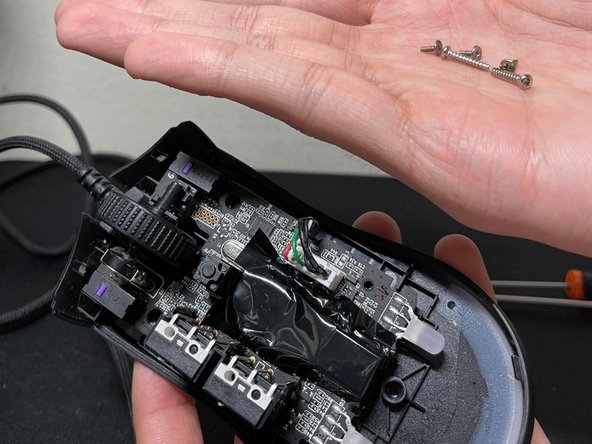
С помощью отвертки Philips #0 открутите пять винтов диаметром 2,5 мм на плате.
Открутив два верхних винта, вам будет легче добраться до остальных.
Шаг 6

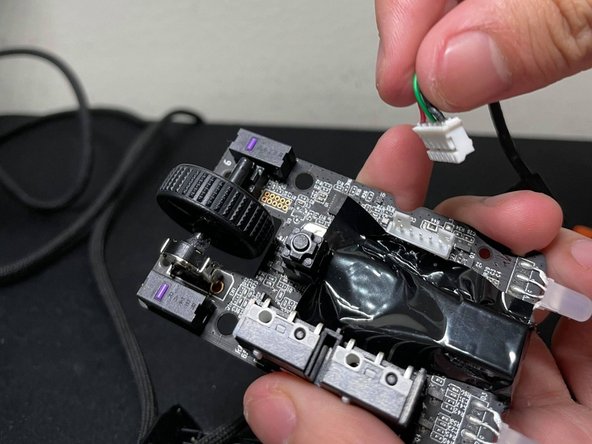
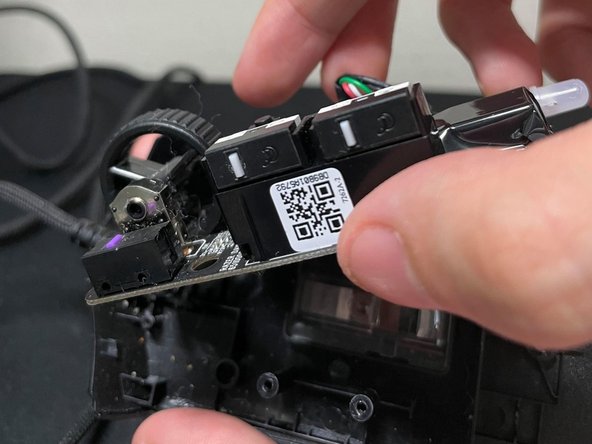
С помощью небольших пиллерсов с цепным носом отсоедините кабель подключения питания molex от печатной платы.
Слегка покачивайте порт, держась за его концы, чтобы безопасно освободить его.
Не прилагайте больших усилий, так как вы можете легко повредить печатную плату мыши.
Извлеките печатную плату из нижней панели.
Шаг 7


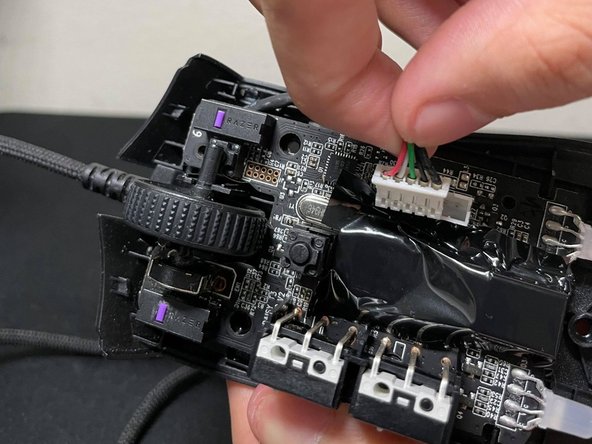
Извлеките старый кабель.
Убедитесь, что новый кабель мыши имеет 5-контактный разъем molex, совместимый с печатной платой Razer Viper.
Проложите кабель по предыдущему маршруту, в котором находился оригинальный кабель, не забыв прижать его крестообразной отверткой № 0, чтобы печатная плата хорошо прилегала к нему.
Наконец, вставьте разъем питания molex нового кабеля обратно в печатную плату Razer Viper Mini и убедитесь, что он плотно прилегает.
Шаг 8

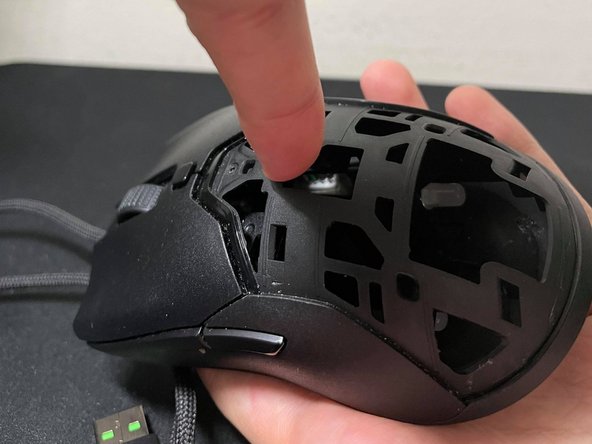

Используйте Phillips #0, чтобы заменить пять 2,5 мм винтов, крепящих печатную плату. Затем установите корпус мыши на место.
Начните с верхней части мыши и убедитесь, что она надежно установлена, по звуку щелчков, прежде чем начать нажимать на нижнюю часть.
Когда верхняя часть корпуса будет надежно закреплена, можно установить заднюю панель. Убедитесь, что она щелкнула, когда вы надеваете ее обратно.
Шаг 9


С помощью отвертки Phillips #0 вставьте три винта 2,5 мм в нижнюю пластину.
Теперь, когда все винты вкручены и мышь снова собрана, вы можете подключить ее к нужному USB-порту и снова начать пользоваться мышью!
