
Введение
Используйте это руководство для замены жидкокристаллического дисплея (ЖК-дисплея) в вашем iPad 8. В отличие от новых iPad и большинства телефонов, стеклянный дигитайзер и ЖК-дисплей в iPad 8 не соединены вместе.
Примечание: это руководство предназначено только для версии Wi-Fi. Для версии LTE нажмите здесь.
Для вашей безопасности перед разборкой iPad разрядите аккумулятор ниже 25 %. Это снизит риск возгорания, если батарея будет случайно повреждена во время ремонта. Если ваша батарея вздулась, примите соответствующие меры предосторожности.
Будьте очень осторожны, когда изолируете батарею с помощью блокиратора. Контакты батареи легко согнуть или сломать, что приведет к необратимым повреждениям. Если вы решили закончить руководство, не изолируя батарею, избегайте использования металлических инструментов, кроме случаев крайней необходимости (например, при откручивании винтов), чтобы не закоротить батарею и не повредить чувствительные компоненты схемы.
Некоторые фотографии в этом руководстве относятся к другой модели и могут содержать небольшие визуальные расхождения, но они не повлияют на процедуру выполнения руководства.
Шаг 1 Нагрейте левый край

Нагрейте iOpener и приложите его к левому краю устройства на две минуты.
Шаг 2 Информация о снятии экрана


Пока вы ждете, пока клей ослабнет, обратите внимание на следующие области, которые чувствительны к отклеиванию:
Фронтальная камера
Антенны
Кабели дисплея
Шаг 3 Инструкции по использованию зажима Anti-Clamp


В следующих трех шагах мы продемонстрируем использование зажима Anti-Clamp — инструмента, разработанного нами для облегчения процедуры открытия. Если вы не используете зажим Anti-Clamp, пропустите три шага, чтобы воспользоваться альтернативным методом.
Полные инструкции по использованию зажима Anti-Clamp вы найдете в этом руководстве.
Потяните синюю ручку назад, чтобы разблокировать рычаги Anti-Clamp.
Подложите под iPad какой-нибудь предмет, чтобы он ровно лежал между присосками.
Расположите присоски около середины левого края — одну сверху, другую снизу.
Держите нижнюю часть Anti-Clamp ровно и сильно надавите на верхнюю чашку, чтобы обеспечить присасывание.
Если поверхность вашего iPad слишком скользкая для того, чтобы зажим Anti-Clamp мог держаться, воспользуйтесь скотчем, чтобы создать более прочную поверхность.
Шаг 4


Потяните синюю ручку вперед, чтобы зафиксировать держатели.
Поверните ручку по часовой стрелке на 360 градусов или до тех пор, пока чашки не начнут растягиваться.
Следите за тем, чтобы присоски оставались на одной линии. Если они начинают соскальзывать, слегка ослабьте присоски и выровняйте кронштейны.
Шаг 5


Подождите одну минуту, чтобы клей успел отклеиться и образовался зазор.
Если ваш экран нагревается недостаточно сильно, вы можете использовать фен для нагрева вдоль левого края iPad.
Полную инструкцию по использованию фена вы можете найти в этом руководстве.
Вставьте медиатор под дигитайзер, когда зажим Anti-Clamp создаст достаточно большой зазор.
Если зажим Anti-Clamp не создает достаточного зазора, приложите больше тепла к этому месту и поверните ручку по часовой стрелке на пол-оборота.
Не поворачивайте ручку более чем на пол-оборота за раз и подождите одну минуту между поворотами. Пусть антизажим и время сделают всю работу за вас.
Пропустите следующий шаг.
Шаг 6 Вставьте открывающую кирку


Если ваш дисплей сильно потрескался, накройте его слоем прозрачной упаковочной ленты, чтобы присоска могла приклеиться. Также вместо присоски можно использовать очень прочный скотч. Если ничего не помогает, можно приклеить присоску к разбитому экрану.
Когда экран станет теплым на ощупь, приложите ручку присоски к левому краю экрана и как можно ближе к краю.
Приподнимите экран с помощью присоски, чтобы создать небольшой зазор между дигитайзером и рамкой.
Вставьте медиатор в зазор между дигитайзером и рамкой.
Шаг 7 Отделите левый клей


Вставьте второй открывающий медиатор в только что созданный зазор.
Сдвиньте медиатор к левому нижнему углу устройства, чтобы отделить клей.
Оставьте медиатор в левом нижнем углу, чтобы предотвратить повторное схватывание клея.
Не волнуйтесь, если вы видите открывающийся медиатор через дигитайзер — просто вытащите его. ЖК-экран не пострадает, но вы рискуете оставить после себя трудноочищаемый клей.
Шаг 8


Если открывающий медиатор застрял в клее, «прокатите» медиатор вдоль боковой поверхности iPad, чтобы продолжить отделение клея.
Шаг 9


Сдвиньте первый открывающий медиатор к левому верхнему углу устройства, чтобы отделить клей.
Оставьте медиатор в левом верхнем углу, чтобы предотвратить повторное схватывание клея.
Шаг 10 Нагрейте верхний край

Нагрейте iOpener и приложите его к верхнему краю устройства на две минуты.
Шаг 11 Отделите левый верхний клей


Поверните медиатор вокруг левого верхнего угла устройства, чтобы отделить клей.
Шаг 12 Отделите верхний клей


Проведите открывающийся медиатор вдоль верхнего края устройства, остановившись непосредственно перед фронтальной камерой.
Не проводите резцом по передней камере, так как можно повредить объектив. Следующие шаги покажут, как этого избежать.
Шаг 13


Вытяните медиатор так, чтобы только его кончик оказался между дигитайзером и рамкой.
Проведите резцом над передней камерой, чтобы отделить клей.
Оставьте медиатор возле правой стороны передней камеры, прежде чем продолжить.
Шаг 14


Снова вставьте медиатор и сдвиньте его к правому верхнему углу устройства, чтобы полностью отделить верхний клей.
Оставьте медиатор в правом верхнем углу, чтобы предотвратить повторное схватывание клея.
Шаг 15 Нагрейте правый край

Нагрейте iOpener и приложите его к правому краю устройства на две минуты.
Шаг 16 Отделите правый верхний клей


Поверните медиатор вокруг правого верхнего угла устройства, чтобы отделить клей.
Шаг 17 Отделите правый клей


Вставьте новый открывающий медиатор и подведите его к середине правого края iPad.
Кабели дисплея расположены примерно на полпути от нижней части iPad. Остановите скольжение, как только вы достигнете трех дюймов от нижней части iPad.
Шаг 18 Нагрейте нижний край

Нагрейте iOpener и приложите его к нижнему краю устройства на две минуты.
Шаг 19 Отделите левый нижний клей


Сдвиньте левый нижний медиатор к левому нижнему углу, чтобы отделить клей.
Не поворачивайте медиатор полностью вокруг угла, так как вы можете повредить антенну.
Оставьте медиатор в левом нижнем углу, прежде чем переходить к следующему шагу.
Шаг 20 Отделите нижний клей


Вставьте новый медиатор в щель, которую вы только что создали на нижнем краю iPad.
Проведите медиатором по антенне, остановившись непосредственно перед кнопкой «Домой».
Продвигайте медиатор только по направлению к кнопке «Домой», а не от неё, так как вы можете повредить антенну.
Если вам понадобится снова провести медиатор по этому участку, снимите и снова вставьте его в левом нижнем углу.
Перед тем как продолжить, оставьте медиатор слева от кнопки «Домой».
Шаг 21


Вставьте медиатор в только что созданную щель.
Проведите медиатор под кнопкой «Домой» и в правый нижний угол, следя за тем, чтобы между дигитайзером и рамкой находился только кончик.
Вставляйте медиатор только на 1 мм, чтобы не повредить правую антенну.
Шаг 22


Снова вставьте медиатор и сдвиньте его в сторону кнопки «Домой», чтобы полностью отделить нижний клей.
Продвигайте медиатор только по направлению к кнопке «Домой», а не от неё, так как вы можете повредить антенну.
Если вам нужно снова провести медиатором по этому участку, снимите и снова вставьте его в правом нижнем углу.
Оставьте медиатор справа от кнопки «Домой», чтобы продолжить работу.
Шаг 23 Нагрейте правый край

Нагрейте iOpener и приложите его к правому краю устройства на две минуты.
Шаг 24


Будьте очень внимательны на этом этапе. Не торопитесь, убедитесь, что клей горячий и мягкий, и отделите весь клей с помощью медиатора. Не бойтесь останавливаться и повторно нагревать.
Поверните две открывающиеся пикировки на левых углах iPad, чтобы слегка приподнять дигитайзер, отделяя при этом последний слой клея.
Если есть значительное сопротивление, разогрейте края и поработайте вдоль них открывающейся киркой.
Шаг 25


Приподнимите левый край дигитайзера вверх, чтобы отделить клей вдоль правого края iPad.
Шаг 26 Отделите правый клей


Поддерживая дигитайзер, проведите медиатором между двумя кабелями дисплея, чтобы отделить последний слой клея.
Шаг 27


Когда весь клей будет отделен, откройте дигитайзер, как книгу, и положите его параллельно iPad.
Во время сборки очистите остатки клея с рамки и дигитайзера, если вы используете его повторно, изопропиловым спиртом. Замените клей нашими клейкими полосками или предварительно нарезанными клейкими карточками.
При сборке устройства не забывайте о кабелях дисплея. Убедитесь, что они правильно сложены под ЖК-экраном, чтобы избежать повреждений.
Шаг 28 Извлечение ЖК-дисплея


С помощью крестовой отвертки открутите четыре винта длиной 4,3 мм, крепящих ЖК-дисплей к рамке.
Удалите ленту, закрывающую винты ЖК-дисплея.
На протяжении всего ремонта следите за каждым винтом и убедитесь, что он возвращается именно туда, откуда был извлечен, чтобы не повредить устройство.
Шаг 29 Переверните ЖК-дисплей


Не пытайтесь полностью снять ЖК-дисплей на этом этапе, так как он все еще соединен гибким кабелем.
С помощью плоского конца лопатки вытолкните ЖК-дисплей из его углубления ровно настолько, чтобы можно было подхватить его пальцами.
Переверните ЖК-дисплей, как страницу в книге, приподняв его возле камеры и перевернув на торец рамки с кнопкой Home.
Положите ЖК-дисплей на чистую, мягкую, безворсовую поверхность, чтобы обеспечить доступ к кабелям дисплея.
Шаг 30 Отсоедините аккумулятор


С помощью крестовой отвертки выкрутите винт длиной 2,3 мм, крепящий разъем аккумулятора к логической плате.
Шаг 31 Информация о разъеме батареи


На этих фотографиях показано, как выглядит разъем аккумулятора под логической платой. Используйте эти фотографии в качестве справочного материала при безопасном отсоединении аккумулятора.
Обратите внимание, что разъем батареи имеет консольные пружины на логической плате, которые прижимаются к контактным площадкам батареи. Поскольку и логическая плата, и аккумулятор приклеены, для отсоединения аккумулятора вам понадобится просунуть между контактными площадками что-нибудь тонкое и гибкое.
Шаг 32 Отсоедините батарею


Будьте осторожны при отсоединении батареи с помощью блокиратора. Контакты батареи легко согнуть или сломать, что приведет к необратимым повреждениям.
Убедитесь, что логотип iFixit на блокираторе батареи направлен вверх.
Задвиньте блокиратор батареи под разъем батареи логической платы под углом 35 градусов.
Не проталкивайте блокиратор батареи под разъем с чрезмерной силой. Если у вас возникли трудности с установкой блокиратора батареи под логической платой, попробуйте использовать игральную карту для отсоединения батареи.
В идеале блокиратор батареи или игральная карта должны скользить под логической платой без каких-либо препятствий. После вставки она должна лежать под углом примерно 15 градусов.
Оставьте блокиратор батареи на месте во время работы.
Шаг 33 Открепите кронштейн кабеля дисплея


С помощью крестовой отвертки открутите три винта длиной 1,4 мм, крепящие кронштейн кабеля дисплея.
Шаг 34 Снимите кронштейн кабеля дисплея


С помощью пинцета или пальцев снимите кронштейн кабеля дисплея.
Шаг 35 Отсоедините ЖК-экран


Подденьте и отсоедините прижимной разъем кабеля ЖК-дисплея с помощью плоского конца палочки.
Чтобы снова присоединить такие разъемы, аккуратно выровняйте и надавите на одну сторону до щелчка, затем повторите с другой стороны.
Не нажимайте на середину. Если разъем будет неправильно выровнен, контакты могут погнуться, что приведет к необратимым повреждениям.
Шаг 36 Извлечение ЖК-дисплея

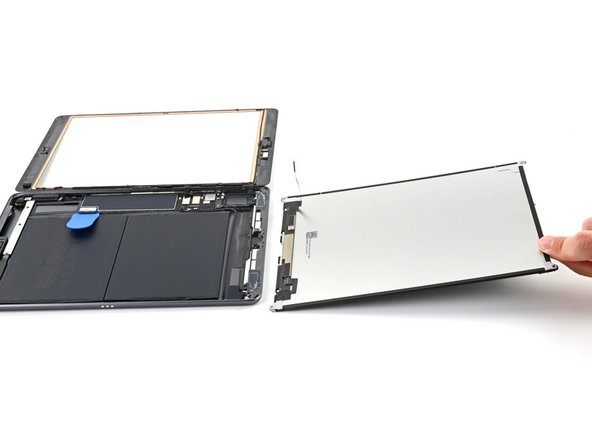
Полностью извлеките ЖК-дисплей и положите его лицевой стороной вниз на чистую, мягкую, безворсовую поверхность.
