
Введение
Руководство по замене кабеля для питания и подключения гарнитуры к компьютеру или игровой консоли пользователя. Эти кабели могут перетереться после длительного использования или сломаться при неправильном обращении, и их необходимо заменить. См. наше руководство по устранению неполадок.
Перед тем как приступить к работе с этим руководством, убедитесь, что вы полностью отключили гарнитуру от сети. А также работайте на антистатической поверхности.
Шаг 1 Ушные вкладыши


Возьмите ушной вкладыш с одной из сторон и слегка потяните его наружу.
В идеале не тяните ушную накладку прямо от динамика, это может повредить ее.
Шаг 2


После того как вы сняли одну сторону, вы можете снять всю деталь, медленно отводя вкладыш от наушников.
Шаг 3


Повторите действия с другой стороны.
Шаг 4 Динамик


Выкрутите четыре 10-миллиметровых винта Phillips #00, крепящих правый динамик.
Убедитесь, что устройство отключено от сети, прежде чем пытаться открутить любой из винтов.
Шаг 5


Выкрутите 10-миллиметровые винты Phillips #00, крепящие левый динамик.
Обратите внимание, что один из винтов скрыт за наклейкой с информацией о продукте. С помощью отвертки проделайте отверстие в наклейке.
Шаг 6


Чтобы полностью отсоединить динамики, обрежьте провода как можно ближе к месту соединения, оставив достаточно места для припаивания нового динамика.
Шаг 7 Микрофон

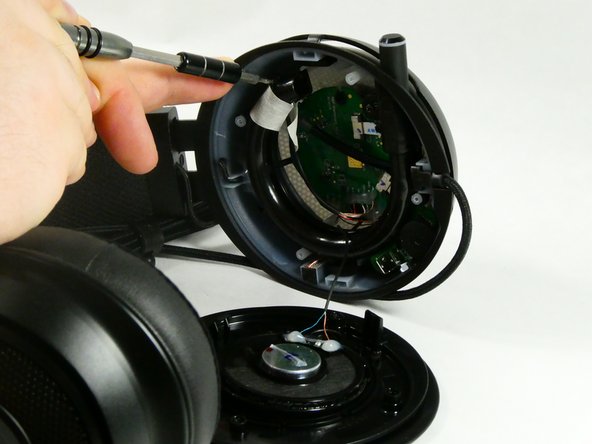

Выкрутите два 10-миллиметровых винта Phillips #00, крепящих микрофон.
Шаг 8

Аккуратно отделите нижний разъем от корпуса с помощью инструмента для открывания iFixit.
Шаг 9


Потяните микрофон вниз и выньте его из корпуса.
Шаг 10

Откройте корпус, в который вставляется микрофон.
Обрежьте кабель как можно ближе к микрофону, оставив достаточно места для припаивания нового микрофона.
Корпус микрофона, если он был правильно извлечен в предыдущем шаге, легко открывается руками.
Шаг 11 Материнская плата

Выкрутите два 6-миллиметровых винта Phillips #00, которые крепят материнскую плату.
Один из винтов находится рядом с местом соединения множества кабелей; следите за тем, чтобы не отсоединить их.
Шаг 12

Аккуратно извлеките материнскую плату из корпуса, стараясь не повредить подключенные кабели.
Шаг 13

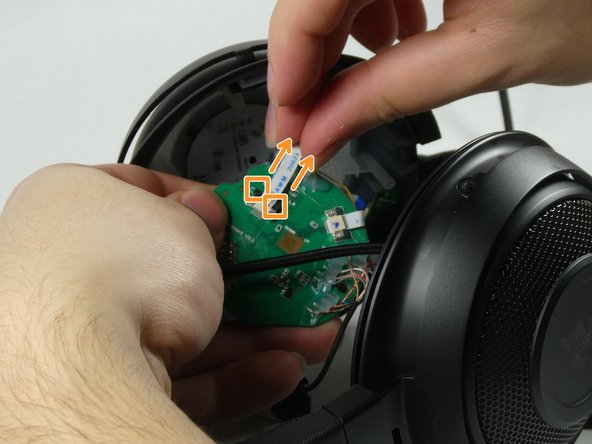

Необходимо отсоединить два ленточных кабеля.
Чтобы снять эти кабели, потяните серый соединительный элемент примерно на 0,5 мм, чтобы разблокировать кабель.
Затем просто потяните кабель наружу.
Шаг 14

Повторите предыдущий шаг со вторым кабелем.
Шаг 15

После удаления винтов и отсоединения ленточных кабелей извлеките материнскую плату.
Некоторые проводные соединения закреплены на системной плате с помощью горячего клея. Для полного извлечения системной платы необходимо отсоединить все провода. Удаление таких соединений выходит за рамки данного руководства.
Шаг 16 Кабель питания/подключения

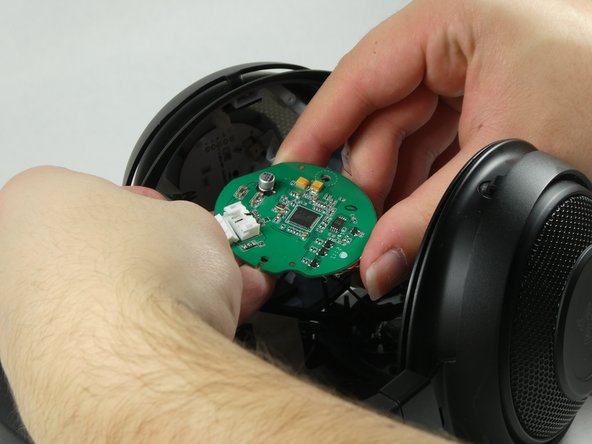
Открутив материнскую плату, аккуратно отсоедините ее от гарнитуры и переверните.
Шаг 17

Возьмите пинцет и сосредоточьте свое внимание на белом разъеме. Он изображен справа от системной платы. Это и есть кабель.
Шаг 18

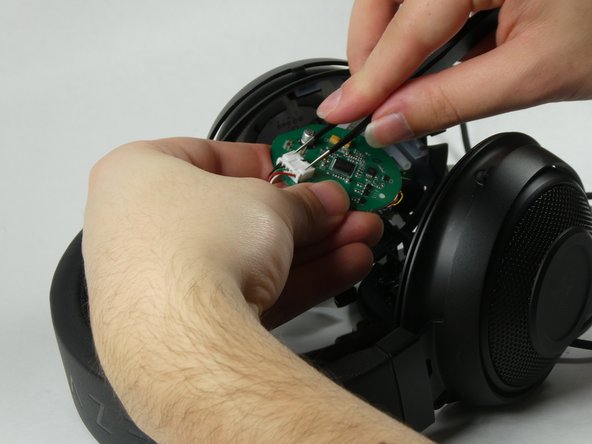

Надавите на два выступа на боковых сторонах коробки, одновременно используя пинцет, чтобы вытолкнуть кабель из порта, отсоединив его.
Эти два выступа представляют собой углубления на боковых сторонах верхней поверхности коробки.
