
Введение
Замените инвертор, чтобы оживить подсветку дисплея.
Шаг 1 Батарея

С помощью монеты поверните винт фиксации батареи на 90 градусов вправо.
Извлеките батарею из компьютера.
Шаг 2 ЭМИ-палец

Выкрутите четыре винта Phillips из дверцы памяти.
Сдвиньте дверцу отсека памяти в сторону.
Шаг 3

Выкрутите длинный черный винт Phillips рядом с картой памяти.
Извлеките маленький электромагнитный палец, расположенный под черным винтом.
Шаг 4 Карта Airport Extreme

Откиньте вниз дверцу с правой стороны батарейного отсека.
Шаг 5

С помощью палочки отсоедините антенну Airport от карты памяти.
Шаг 6

Возьмитесь за пластиковый выступ и вытащите карту до конца.
Шаг 7 Клавиатура

На клавиатуре отсоедините клавиши F1, F2, F11 и F12.
Это страшно — сделайте глубокий вдох, прежде чем продолжить. Поместите указательный палец под левый верхний угол клавиши и поднимите вверх до щелчка. Затем переместите палец на левый край клавиши и поднимите вверх, чтобы снять клавишу.
Вы освобождаете два язычка слева от ключа из двух маленьких отверстий в пластиковом механизме ножниц.
При замене клавиш в клавиатуре поместите клавишу непосредственно над пазом, в который она будет вставляться, и нажимайте до тех пор, пока не услышите щелчок при установке клавиши на место.
Шаг 8

Ногтем или маленькой плоской отверткой отклейте серые наклейки, закрывающие каждый из винтов.
Шаг 9

Выкрутите два коротких винта Phillips.
Шаг 10

Поднимите клавиатуру за клавиши «esc» и «eject» и аккуратно поднимите ее вверх до вертикального положения.
Шаг 11

Возьмитесь за ленту разъема клавиатуры рядом с разъемом и отсоедините ее от логической платы.
Шаг 12 Верхний корпус

Выкрутите три маленьких крестообразных винта из батарейного отсека.
Шаг 13

Поверните компьютер на 90 градусов по часовой стрелке и выкрутите из корпуса два винта Phillips средней длины.
Шаг 14

Снова поверните компьютер на 90 градусов по часовой стрелке и выкрутите только нижний винт с каждой стороны петли.
Шаг 15

Еще раз поверните компьютер на 90 градусов по часовой стрелке и выкрутите два винта Phillips на внешней стенке батарейного отсека.
Помните, что эти два винта длиннее и имеют заплечики.
Шаг 16

Переверните компьютер и откройте его.
Открутите следующие 14 винтов:
Шесть 2,5 мм Phillips по обе стороны от области клавиатуры.
Пять 4,5 мм Phillips на левой половине области клавиатуры.
Один 7-миллиметровый шестигранник в левом верхнем углу верхнего корпуса (с этой задачей отлично справится драйвер T6 Torx).
Один крестообразный ключ 15 мм в верхней части клавиатуры.
Один шестигранник 16,5 мм в правом верхнем углу верхнего корпуса (опять же, хорошо подойдет драйвер T6 Torx).
Шаг 17

Отклейте два кусочка фольгированной ленты на левой стороне области клавиатуры.
Разъемы на концах кабелей очень прочно прикреплены к гнездам на логической плате. Если потянуть за кабель напрямую, он либо отсоединится от разъема, либо гнездо от логической платы.
Осторожно отсоедините кабели микрофона и питания от логической платы. С помощью ногтей или зубочистки осторожно подденьте разъемы из гнезд. Убедитесь, что вы тянете только за разъем, а не за гнездо.
Шаг 18

С помощью оранжевого пластикового шлейфа отсоедините кабель трекпада.
Шаг 19

Начиная с одного из верхних углов возле экрана, пройдитесь по рамке, отделяя верхний корпус от нижнего.
Шаг 20

Поднимите верхний корпус с компьютера.
Шаг 21 Герконовый переключатель

Выкрутите один крестообразный винт из платы герконового переключателя на правой стороне компьютера.
Отсоедините кабель, соединяющий плату геркона с платой DC-to-DC.
Шаг 22

Отсоедините кабель геркона от платы DC-DC.
Шаг 23 Жесткий диск

Выкрутите два винта Phillips из кронштейна жесткого диска.
Шаг 24

С помощью оранжевого пластикового шлейфа отсоедините кабель жесткого диска от логической платы.
Шаг 25

С помощью оранжевого кабеля потяните жесткий диск вверх, а затем вытащите его и кронштейн жесткого диска из компьютера.
Шаг 26 Модем

Выкрутите два крестообразных винта по углам модема.
Шаг 27

Подденьте модем со стороны трекпада.
Шаг 28

Отсоедините модемный кабель от модема.
Шаг 29 Радиатор и вентилятор

Выкрутите один крестообразный винт, крепящий кабель инвертора.
Шаг 30

Отсоедините кабель Bluetooth и удалите его.
Шаг 31

Отклеив при необходимости желтую ленту, открутите следующие 8 винтов:
Один 4,5 мм Phillips на правой стороне радиатора.
Три 6-миллиметровых крестообразных винта рядом с дисплеем.
Два больших крестообразных винта 7,5 мм с пружинами (не забудьте снять пружины). Если пружины не снимаются, в этом могут помочь игольчатые плоскогубцы.
Два 13-миллиметровых винта с левой стороны радиатора и с правой стороны вентилятора.
Шаг 32

Снимите желтую ленту, чтобы освободить кабель с левой стороны радиатора.
Шаг 33

Отсоедините кабель вентилятора от логической платы.
Шаг 34

Снимите оранжевую ленту со стороны трекпада, чтобы освободить кабель вентилятора.
Шаг 35

Возьмитесь за радиатор возле медного проводника и извлеките его из компьютера, освобождая от ленты и кабелей по мере необходимости.
Если вам нужно установить радиатор обратно в ноутбук, у нас есть руководство по нанесению термопасты, которое упростит замену термопасты.
Шаг 36 Плата DC-to-DC

Открутите следующие пять винтов:
Один 3 мм Phillips возле защелки экрана (обратите внимание на большой магнит на защелке экрана).
Два 3,5-миллиметровых крепежных винта, крепящих EMI-пальцы к металлической рамке.
Один 10-миллиметровый Phillips возле оптического привода.
Одна 14-миллиметровая 4-миллиметровая стойка в левом верхнем углу. Вы можете снять эту стойку либо с помощью 4 мм гайковерта, либо плоскогубцами.
Поднимите EMI-пальцы над разъемом аккумулятора от металлического каркаса.
Шаг 37

Поднимите конец платы DC-to-DC, расположенный ближе к дисплею, и вытащите плату из компьютера.
Шаг 38 Металлический каркас

Отсоедините многоцветный разъем от правого верхнего угла логической платы.
Открутите следующие 2 винта:
Один крестообразный, спрятанный под кабелем справа от области вентилятора.
Один крестообразный, удерживающий кабель данных дисплея на левой стороне компьютера.
Шаг 39

Отсоедините два разъема на левой стороне компьютера рядом с портами.
Шаг 40

Отсоедините кабель данных дисплея от логической платы с помощью черного пластикового съемника.
Отсоедините кабель данных дисплея, потянув за желтую ленту на плате RJ-11.
Шаг 41

Выкрутите один крестообразный винт из платы RJ-11.
Шаг 42

Приподнимите плату RJ-11 с левой стороны и выньте крестообразный винт из металлического каркаса.
Выкрутите два винта Phillips, крепящие EMI-пальцы к портам.
Снимите электромагнитные пальцы.
Шаг 43

Выкрутите следующие 5 винтов:
Один 4,5 мм Phillips в левом нижнем углу логической платы.
Два 6-мм крестообразных винта слева от петли дисплея.
Один 10-мм крестообразный винт в левом верхнем углу области вентилятора.
Один 13-миллиметровый крепеж справа от разъема для наушников на металлической рамке.
Шаг 44

Отсоедините оранжевый кабель оптического привода от логической платы.
Шаг 45

Поднимите металлический каркас из компьютера. Будьте осторожны, чтобы оранжевый кабель оптического привода не зацепился за каркас, и убедитесь, что вы не забыли отсоединить другие разъемы.
Шаг 46 Логическая плата

Выкрутите два крестообразных винта в правой нижней части логической платы.
Не вынимайте логическую плату, не отсоединив разъем DC-In, расположенный под логической платой.
Шаг 47

Поднимите логическую плату частично вверх со стороны оптики.
Шаг 48

Отсоедините разъем DC-In с нижней стороны логической платы.
Шаг 49 Плата DC-In

На следующем шаге винт может быть закрыт черной лентой, удалите ее при необходимости.
Выкрутите один крестообразный винт, крепящий плату DC-In к нижнему корпусу.
Шаг 50

Потяните плоский черный кабель питания постоянного тока вверх от нижней части корпуса, при необходимости удалите изоленту.
Поднимите передний правый угол платы DC-In и поверните ее по часовой стрелке, чтобы выдвинуть гнездо питания из нижнего корпуса.
Шаг 51
У меня отломился кончик штекера блока питания внутри розетки.
После того как плата DC-In будет извлечена.
Снимите металлическую защиту от радиочастотных помех.
На задней стороне розетки аккуратно потяните верхнюю часть центрального выступа от корпуса розетки. Образуется зазор.
С передней стороны розетки — с помощью отвертки вытолкните сломанный наконечник из зазора.
Вставьте центральный выступ на место.
Установите на место экран радиочастотных помех.
Шаг 52 Оптический привод
Выкрутите два винта Phillips из правого верхнего угла компьютера.
Снимите только что освобожденный небольшой металлический кронштейн.
Шаг 53

Выкрутите два утопленных винта Phillips на правой стороне оптического привода.
Шаг 54

Поднимите оптический привод за передний левый угол и вытащите его из компьютера.
Если в оптическом приводе застрял компакт-диск или любой другой предмет, у нас есть руководство по ремонту оптического привода.
Шаг 55 Bluetooth

Отсоедините многоцветный разъем, сдвинув его влево.
Шаг 56

Отсоедините серебристый кабель Bluetooth, потянув его прямо вверх.
Шаг 57

Выкрутите один крестообразный винт с правой стороны платы.
Извлеките плату bluetooth из компьютера.
Шаг 58 Сабвуфер

Отклейте желтую ленту с правой стороны сабвуфера.
Выкрутите один винт Phillips с правой стороны сабвуфера, под только что снятой лентой.
Снимите желтую ленту, которая крепит оставшиеся кабели к боковой стенке сабвуфера.
Шаг 59

Сдвиньте сабвуфер в сторону от экрана и выньте его из компьютера.
Шаг 60 Дисплей

Отсоедините антенну Airport Extreme от слота карты памяти и нижнего корпуса, удалив при необходимости скотч.
Шаг 61

Поместите ткань между экраном и нижним корпусом.
Закройте нижний корпус и переверните ноутбук.
Выкрутите два винта Phillips из нижнего корпуса.
Шаг 62

Выкрутите два винта Phillips с каждой стороны петли дисплея.
Шаг 63

Возьмитесь за нижнюю часть корпуса и надавите на шарнир, одновременно поворачивая другой конец корпуса к себе, пока он не освободится, затем извлеките его полностью (оставив дисплей).
Вы фактически сняли компьютер с дисплея.
Шаг 64 Задняя рамка дисплея

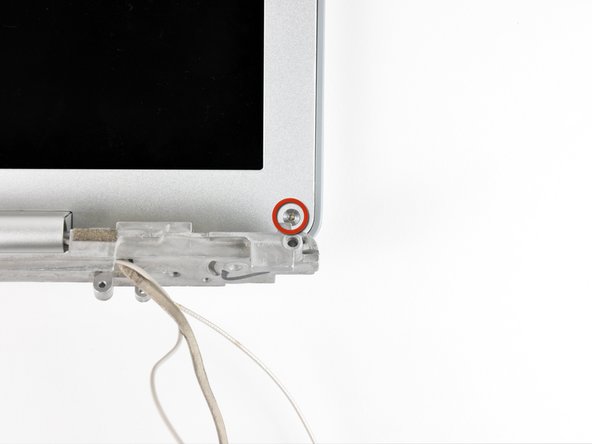
Выкрутите два винта T6 Torx в левом и правом нижних углах дисплея, крепящих заднюю рамку к дисплею в сборе.
Шаг 65

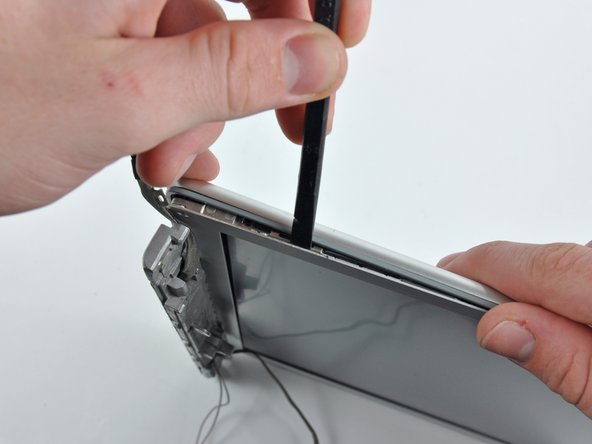
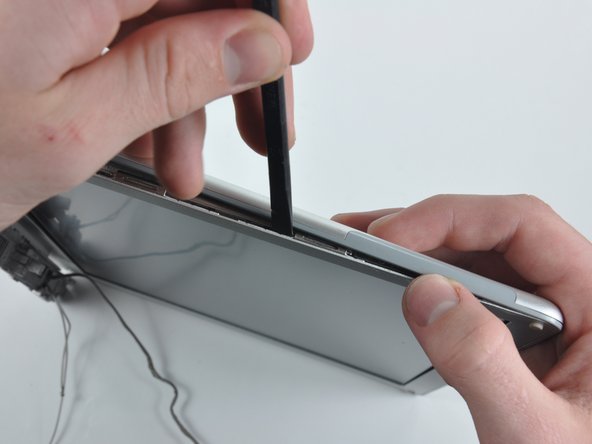
Вставьте пробойник между левым краем передней панели дисплея и пластиковой полосой, прикрепленной к задней панели, так, чтобы край инструмента был направлен в сторону ЖК-дисплея.
Поверните инструмент в сторону от ЖК-дисплея, чтобы поддеть заднюю рамку с выступов на передней рамке дисплея.
Работайте вдоль левого края дисплея, пока задняя рамка не будет равномерно отделена от передней.
Шаг 66


Вставьте пробойник между правым краем передней панели дисплея и пластиковой полосой, прикрепленной к задней панели, так, чтобы край инструмента был направлен в сторону ЖК-дисплея.
Поверните инструмент в сторону от ЖК-дисплея, чтобы поддеть заднюю рамку с выступов на передней рамке дисплея.
Работайте вдоль правого края дисплея, пока задняя рамка не будет равномерно отделена от передней.
Шаг 67

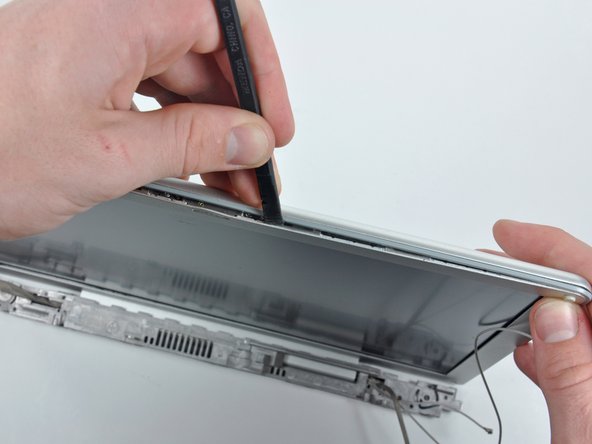
Вставьте пробойник между верхним краем передней панели дисплея и пластиковой полосой, прикрепленной к задней панели, так, чтобы край инструмента был направлен в сторону ЖК-дисплея.
Поверните инструмент в сторону от ЖК-дисплея, чтобы поддеть заднюю рамку с выступов на передней рамке дисплея.
Работайте вдоль верхнего края дисплея, пока задняя рамка не будет равномерно отделена от передней.
Шаг 68


Вставьте пробойник в пространство между передней и задней рамками дисплея возле верхнего левого угла.
Освободите зажим, повернув пробойник в сторону от экрана.
Повторите этот процесс для правого верхнего угла дисплея.
Эти зажимы особенно трудно отстегнуть, и для их снятия может потребоваться дополнительное усилие.
Шаг 69

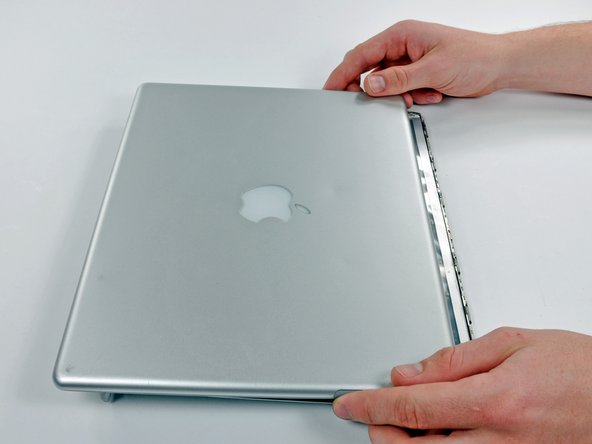
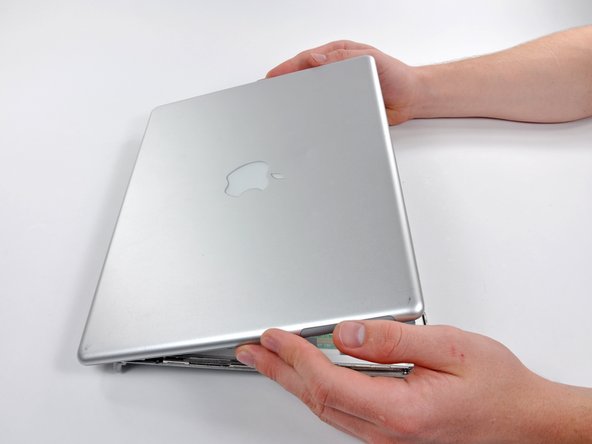
Слегка приподнимите верхний край задней панели дисплея.
Сдвиньте рамку заднего дисплея от себя, чтобы отстегнуть несколько последних фиксаторов.
Поверните заднюю рамку дисплея и положите ее рядом с дисплеем.
Задняя рамка по-прежнему соединена с дисплеем ленточными кабелями на боковом краю.
Шаг 70 Крышка сцепления

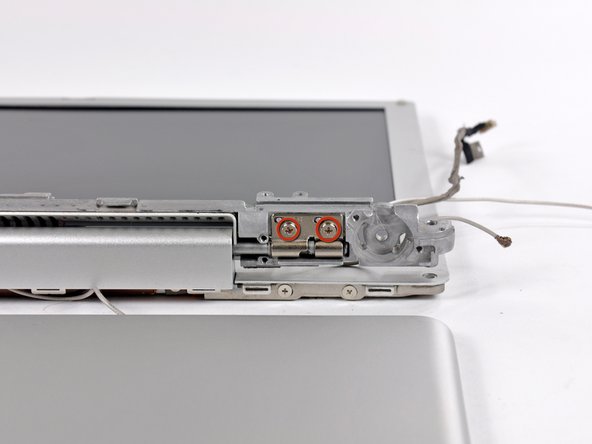
Переверните устройство и выкрутите два винта Phillips диаметром 4,5 мм с каждой стороны металлического кронштейна (всего четыре винта).
Проденьте инвертор дисплея, антенну и кабели данных дисплея через кронштейн и снимите металлический кронштейн.
Шаг 71

Переверните устройство.
Выкрутите 5,5 мм винт Phillips, соединяющий инвертор дисплея с передней рамкой дисплея.
Шаг 72

Инвертор представляет собой очень тонкую печатную плату, которая очень хрупкая и легко трескается. Будьте осторожны при обращении с ним.
С помощью заостренного конца лопатки поднимите инвертор дисплея из крышки муфты.
Шаг 73

Выкрутите три винта Phillips диаметром 3,0 мм, соединяющие крышку муфты с передней рамкой дисплея.
Шаг 74

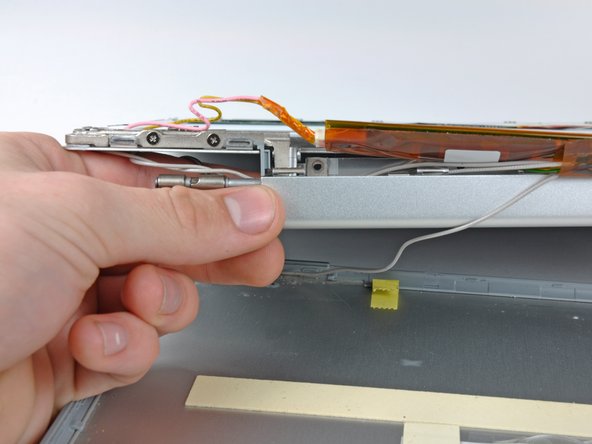
Потяните левый край крышки муфты вниз.
Шаг 75

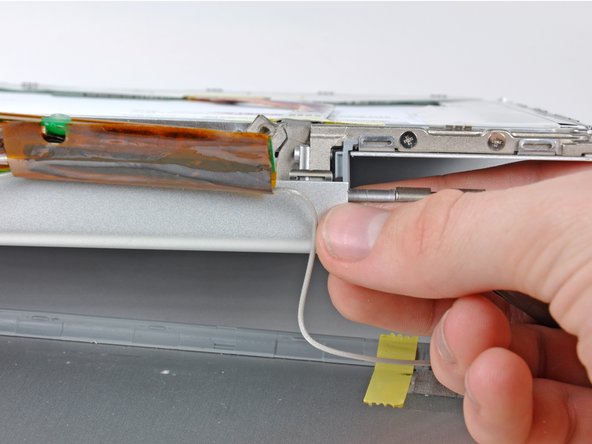
Потяните правый край крышки сцепления вниз.
Снимите крышку сцепления с устройства.
Шаг 76 Инвертор дисплея

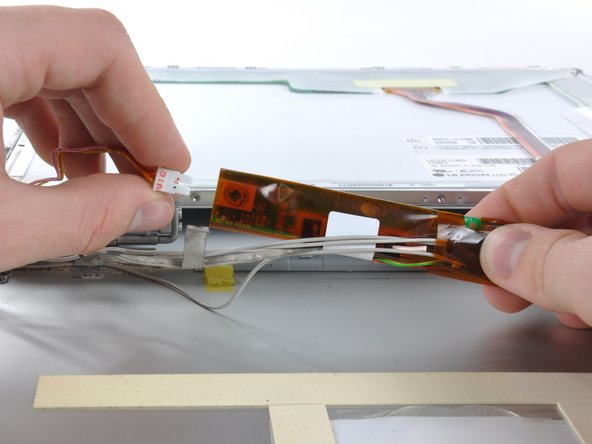
Отсоедините кабель инвертора, потянув разъем от гнезда на плате инвертора.
Шаг 77

Начиная с двух язычков ленты, отклейте ленту от инвертора дисплея, чтобы обнажить плату антенны.
Отделите плату антенны от инвертора дисплея.
Снимите инвертор дисплея.
