
Введение
В этом руководстве подробно описаны действия по замене интерфейсной платы вашего устройства. Интерфейсная плата является связующим звеном между клавиатурой и основной платой устройства. Чтобы получить доступ к интерфейсной плате, сначала необходимо разобрать переднюю и заднюю части корпуса устройства. После этого вы сможете использовать данное руководство по замене. Замена интерфейсной платы — это, как правило, последнее решение, к которому вы придете, если у вас возникнут проблемы с ошибками отображения и управления. Чтобы заменить интерфейсную плату, вам потребуется приобрести запасную часть и крестовую отвертку. Эта замена не представляет особой сложности и может занять около часа.
Дополнительную информацию о замене интерфейсной платы см. на стр. 142 в руководстве по обслуживанию.
Шаг 1 Инструменты и оборудование
Отвертка, Phillips, #1
Шестигранный ключ, 3 мм, длина 9 дюймов
Гаечная отвертка, 7 мм
Плоскогубцы, игольчатые
Шаг 2 Разборка корпуса 1
Поместите вентилятор лицевой стороной вниз на подходящую защитную поверхность. (Для этой цели хорошо подходят пенопластовые вставки из оригинальной транспортной коробки iVent201).
Отсоедините адаптерную пластину подставки для роликов от нижней части устройства, открутив (4) винта 3 мм x 8 мм с головкой Phillips и стопорными шайбами.
Шаг 3 Разборка корпуса 2

С помощью шестигранного ключа открутите (2) винта 4 мм x 30 мм и шайбы с задней части корпуса.
Поднимите ручку для переноски вентилятора и с помощью шестигранного ключа открутите (2) винта 4 мм x 50 мм и шайбы с верхней задней части корпуса.
Шаг 4 Разборка корпуса 3
Установите устройство в вертикальное положение и отделите передний корпус от заднего примерно на 4 дюйма.
Шаг 5 Разборка корпуса 4

Отсоедините три трубки от колючих фитингов в нижней части внутренней стороны переднего шкафа. Не забудьте отметить, где они были подсоединены.
Шаг 6 Разборка корпуса 5

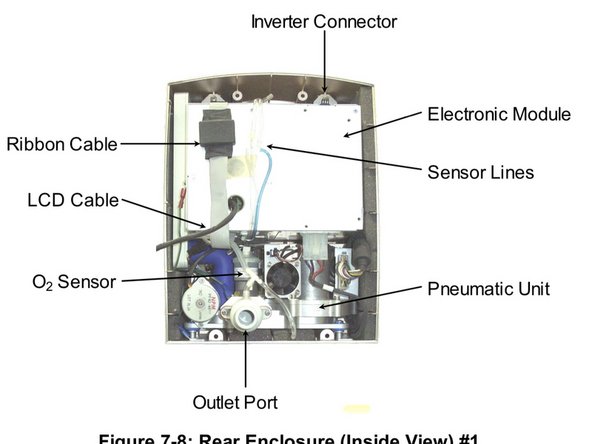
Отсоедините ленточный кабель от интерфейсной платы ПК, расположенной в центре передней части шкафа.
Отсоедините зеленый провод заземления и розетку от пневматического блока (чуть выше выпускного отверстия).
Отсоедините кабель инвертора от верхней части электронного модуля.
Не отсоединяя кабель ЖК-дисплея, положите передний корпус лицевой стороной вниз на защитную поверхность.
Лучше всего расположить переднюю панель корпуса так, чтобы она была обращена к вам, вверх ногами, а привязанный кабель ЖК-дисплея был направлен вправо.
Отсоедините зеленый провод заземления ЖК-кабеля от экрана ЖК-дисплея, открутив (1) винт 3 мм x 14 мм с головкой Phillips и стопорной шайбой, расположенный в углу рядом с разъемом ЖК-дисплея.
С помощью гайковерта снимите (2) 4-миллиметровые контргайки с разъема ЖК-дисплея на передней панели корпуса. Снимите алюминиевый U-образный кронштейн с места разъема ЖК-дисплея и вытащите разъем ЖК-дисплея и кабель.
Снимите алюминиевый U-образный кронштейн с места разъема ЖК-дисплея и вытащите разъем ЖК-дисплея и кабель.
Шаг 7 Сборка корпуса 1
Расположите передний корпус лицевой стороной вниз на защитной поверхности так, чтобы он находился вверх ногами и слева от заднего корпуса в сборе.
Подключите разъем/кабель ЖК-дисплея к разъему, расположенному через экран ЖК-дисплея.
Установите U-образный алюминиевый кронштейн, ориентированный пенопластовой стороной вниз, на шпильки, выступающие из экрана ЖК-дисплея.
Накрутите (2) 4-миллиметровые контргайки на шпильки. Надавливая на центр кронштейна, затяните обе контргайки.
Прикрепите зеленый провод заземления ЖК-дисплея к углу экрана ЖК-дисплея с помощью (1) 3 мм x 14 мм винта с крестообразной головкой и стопорной шайбы.
Установите передний корпус так, чтобы он находился на расстоянии примерно 4 дюймов от заднего корпуса.
Подключите кабель инвертора к верхней части электронного модуля.
Подключите ленточный кабель (из нижней части электронного модуля) к интерфейсной плате ПК, расположенной в центре переднего корпуса. Убедитесь, что боковые фиксаторы разъемов защелкнуты.
Шаг 8 Сборка корпуса 2
Подключите кабель заземления к клемме с лопаткой, расположенной прямо над выпускным отверстием.
Подключите три (3) трубки к колючим фитингам, расположенным вдоль нижней части внутренней стороны переднего шкафа. Обязательно подсоедините их в те же места, из которых они были извлечены:
Трубка от тройника выходного отверстия подключается к крайнему левому фитингу (если смотреть изнутри).
Синяя трубка (или трубка с синей полосой) подключается к крайнему правому фитингу.
Оставшаяся трубка подключается к последнему оставшемуся фитингу.
Соедините передний и задний корпуса вместе. Ориентируйте трубки и кабели так, чтобы не было перегибов и пережатий.
Поместите устройство на защитную поверхность лицевой стороной вниз.
Шаг 9 Сборка корпуса 3
Под весом заднего корпуса (и сборки) шов по всему периметру устройства должен быть закрытым и ровным. Если это не так, значит, есть помехи от только что подсоединенных трубок и/или кабелей.
Установите (2) винта 4 мм x 30 мм и стопорные шайбы на нижнюю заднюю часть корпуса.
Установите (2) винта 4 мм x 50 мм и стопорные шайбы в верхней задней части корпуса.
Прикрепите переходную пластину для подставки для роликов к нижней части устройства, установив (4) винта 3 мм x 8 мм с головкой Phillips и стопорные шайбы. Убедитесь, что пластина расположена так, что единственное среднее отверстие направлено к задней части устройства.
Шаг 10 Интерфейсная плата

Отверткой с крестообразной головкой выкрутите два винта 3×8 мм и 4 мм шайбы на двух концах платы ПК.
Шаг 11

Отсоедините зеленый кабель заземления от передней части интерфейсной платы.
Шаг 12

Отсоедините 9- и 2-штырьковый гибкий кабель от передней панели интерфейсной платы. Аккуратно потяните за кабель, чтобы извлечь разъем из гнезда.
Шаг 13
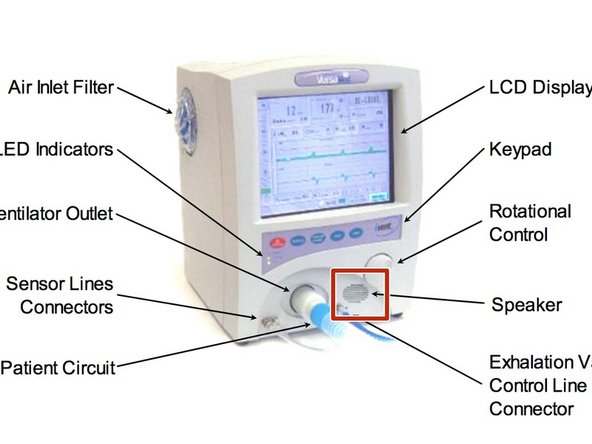
Положите передний корпус на ровную поверхность и убедитесь, что передняя панель обращена вверх. Осмотрите передний корпус на предмет наличия динамика, затем выполните соответствующие действия.
Шаг 14


ПРИ НАЛИЧИИ ДИНАМИКА ВЫПОЛНИТЕ СЛЕДУЮЩИЕ ДЕЙСТВИЯ.
Отсоедините 6-контактный разъем энкодера от интерфейсной платы, потянув вверх в направлении кабеля. Этот разъем будет синим и круглым.
Отсоедините 2-контактный разъем динамика от интерфейсной платы. Этот разъем будет белым и прямоугольным.
Положите передний корпус ровно перед собой. Сдвиньте плату интерфейса вертикально вверх, чтобы снять ее.
Шаг 15

ЕСЛИ ДИНАМИК ОТСУТСТВУЕТ, ВЫПОЛНИТЕ СЛЕДУЮЩИЕ ДЕЙСТВИЯ.
С помощью плоской отвертки снимите вращающуюся ручку управления с вала энкодера.
Отверните крепежную резьбу на внешней стороне вала энкодера с помощью гайковерта на 11 мм. Обязательно снимите все гайки и стопорные шайбы с этих крепежных отверстий.
Положите передний корпус на ровную поверхность и сориентируйте его так, чтобы передняя часть была обращена вниз. Сохраняя это положение, извлеките вал энкодера из монтажного отверстия.
Переверните передний корпус и положите его плоской стороной к себе. Сдвиньте плату интерфейса вертикально вверх, чтобы извлечь ее.
При сборке ориентируйте выемку на ручке управления так, чтобы она находилась под углом 180 градусов к плоской части вала энкодера. Вставьте ручку управления в вал энкодера.
