
Шаг 1 Снятие задней крышки


Прежде чем приступить к работе, полностью обесточьте телефон и отсоедините шнуры питания, чтобы избежать поражения электрическим током.
Переверните телефон так, чтобы задняя сторона была обращена вверх.
Пальцем слегка надавите на верхнюю часть задней крышки, сдвигая ее вниз и снимая.
Поднимите и снимите заднюю крышку с телефона.
Шаг 2 Извлечение аккумулятора


Найдите аккумулятор: это серебристый прямоугольный предмет.
Вставьте ноготь в углубление под батареей на расстоянии 0,5 дюйма от нижней части телефона.
Затем надавите на батарею, толкая ее вверх и в сторону от телефона. Она легко выйдет.
Шаг 3 Открутите винты

Положив телефон лицевой стороной вниз на твердую поверхность, найдите шесть 3,5-миллиметровых винтов Phillips по периметру телефона.
Три из этих винтов черного цвета, а три — серебристого.
С помощью отвертки Phillips #00 или #000 открутите все шесть винтов Phillips.
Правый — крепкий, левый — свободный!
Шаг 4 Отделение задней крышки


Будьте осторожны, отделяя пластиковый ободок и задний корпус друг от друга; детали соединены как защелками, так и клеем. Нажатие на задний корпус может привести к его поломке или растрескиванию.
Вставьте инструмент для вскрытия пластика между передней рамкой и задним корпусом, медленно проводя им по узким краям.
Наберитесь терпения, возможно, потребуется несколько попыток, чтобы успешно снять ободок и заднюю крышку. Возможно, вам придется несколько раз провести инструментом по краям по всему периметру телефона, чтобы ослабить клей между двумя частями.
Шаг 5 Снятие задней крышки

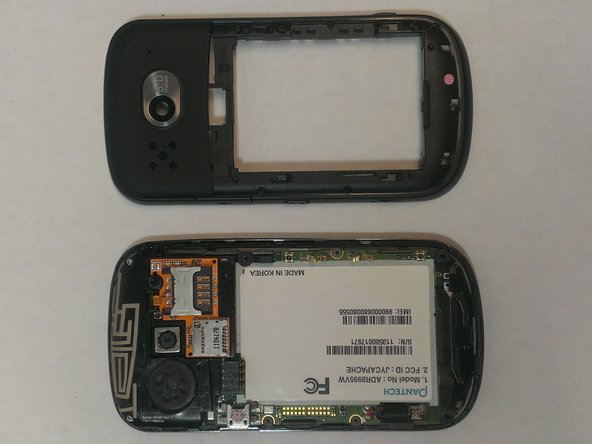
Начиная с крышки порта зарядки, откройте ее, оттолкнувшись от передней панели, чтобы снять задний корпус.
Убедитесь, что ни одна часть задней крышки не зацепилась за другие части телефона; порт USB для зарядки может мешать.
После снятия скоса и задней крышки телефона вы увидите материнскую плату и другие внутренние компоненты.
Шаг 6 Отделение платы компонентов

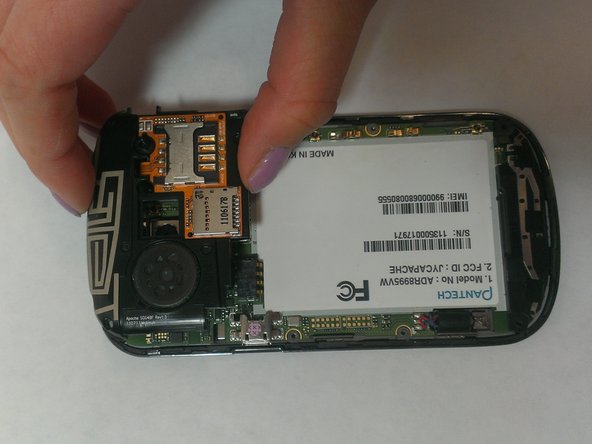
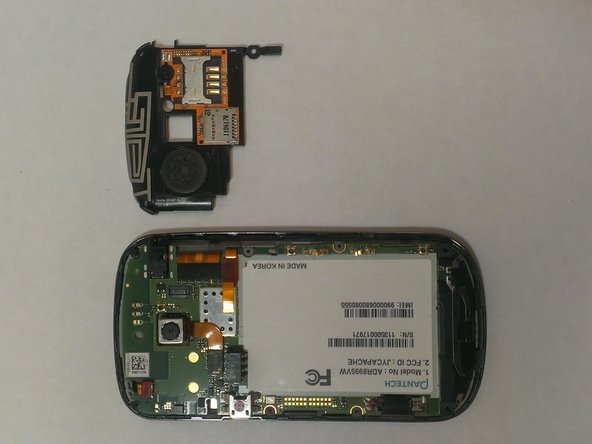
После снятия переднего ободка и задней крышки найдите и выкрутите два винта Phillips #000 из верхних углов телефона.
Вытащив винты, снимите черную пластиковую часть, на которой расположены динамик, слот для карты Micro SD и слот для SIM-карты.
Шаг 7 Замена динамика

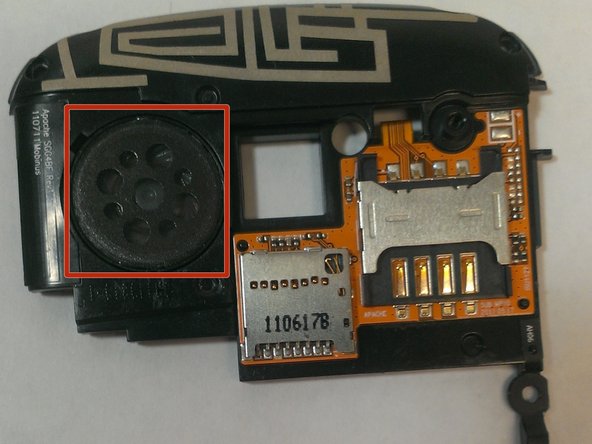
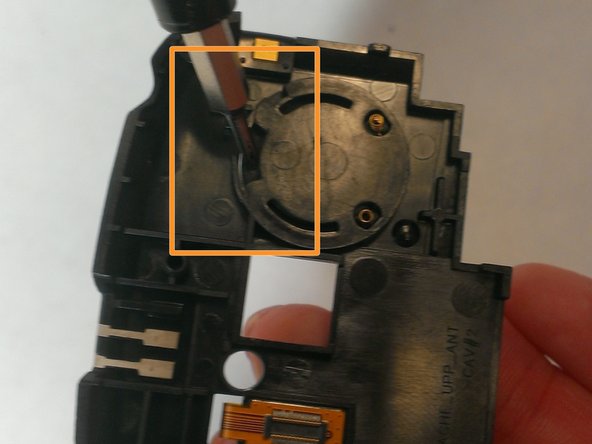
Только что снятая черная пластиковая деталь содержит динамик, слот для карты Micro SD и слот для SIM-карты.
Осторожно надавите на заднюю часть динамика очень маленькой отверткой или другим тонким инструментом. Динамик выскочит, и его можно будет заменить работающим устройством.
